Как сделать сайт с помощью нейросети, если вы не разработчик
· Обновлено:
Раньше у меня сайты были на Тильде и WordPress. Править их самому нормально не получалось, на WordPress без разработчика ничего толком не сделаешь. А Тильда, хоть это и конструктор, тоже в какой-то момент становится довольно недружелюбной. На стандартных шаблонах ничего красивого не сделаешь, а с нулевыми блоками без дизайнера и верстальщика не разберёшься. Получается, что вроде у тебя сайт и на конструкторе, а сделать с ним сам ты ничего не можешь.
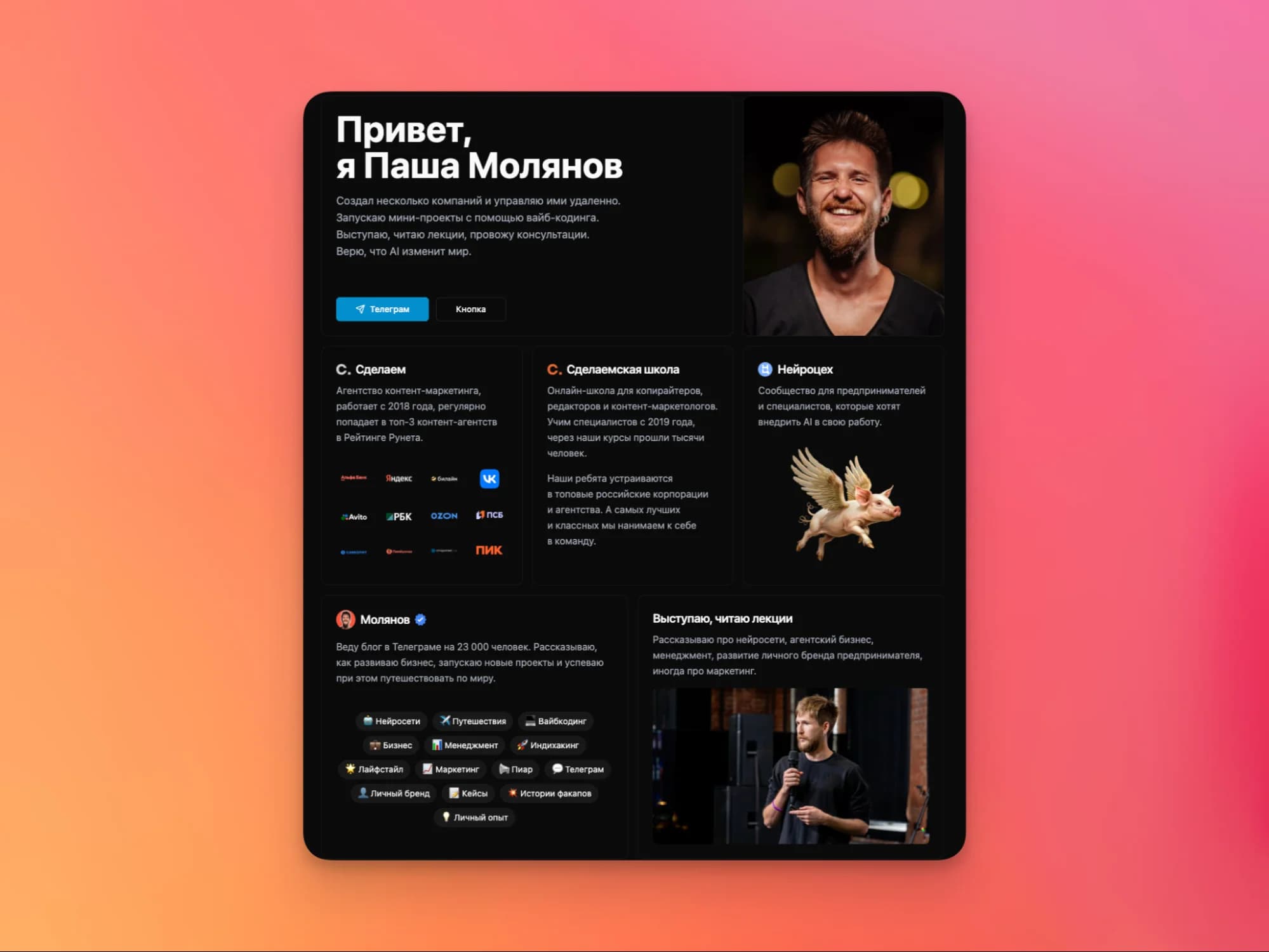
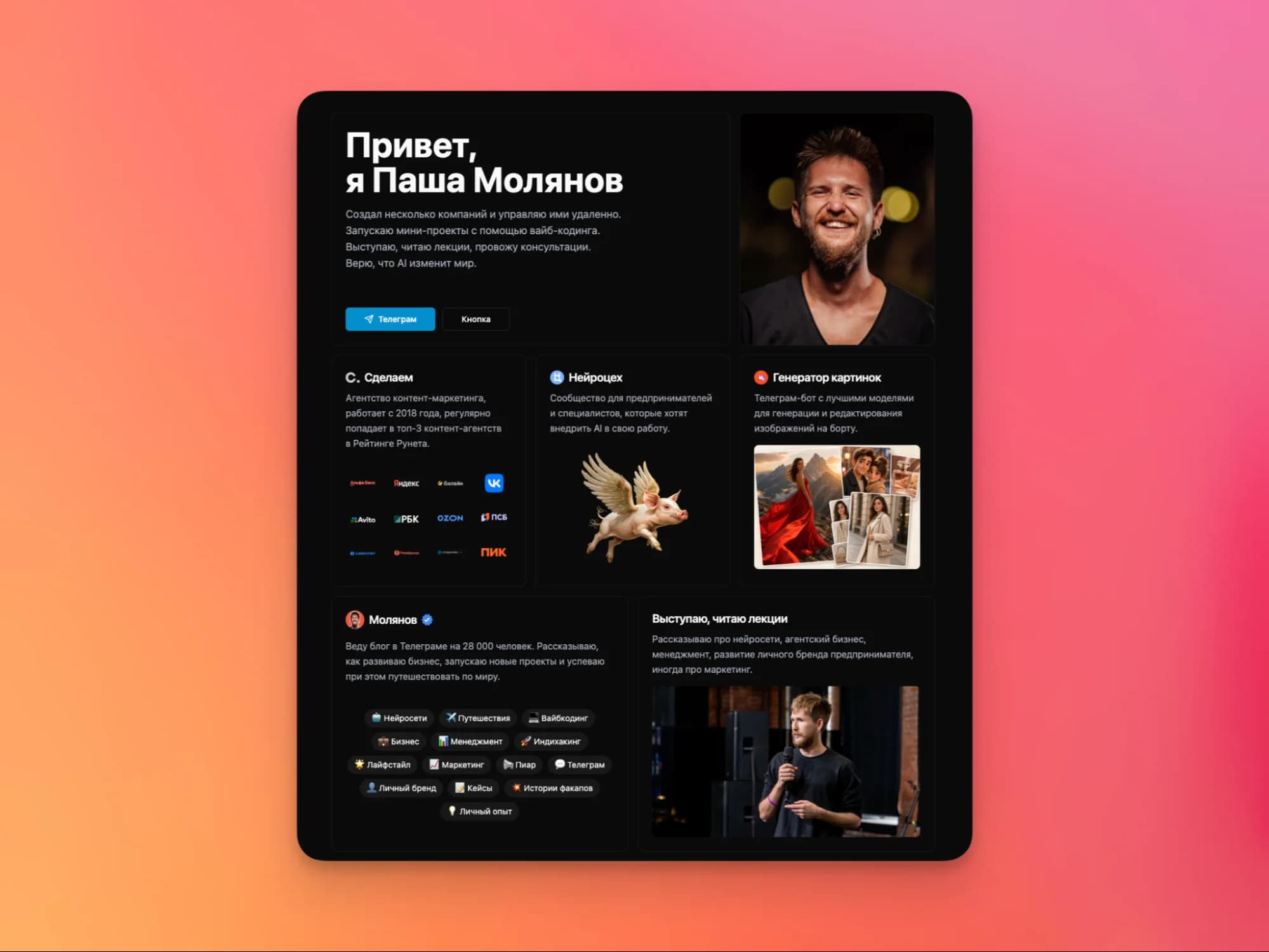
Год назад мне это надоело, и я начал делать сайты своих проектов с нейронками — оказалось гораздо проще и удобнее. Вместо админки у меня теперь нейросеть-агент. Я говорю что поправить или добавить, она делает: меняет дизайн, исправляет ошибки, настраивает SEO, добавляет новые отзывы или статьи в блог.
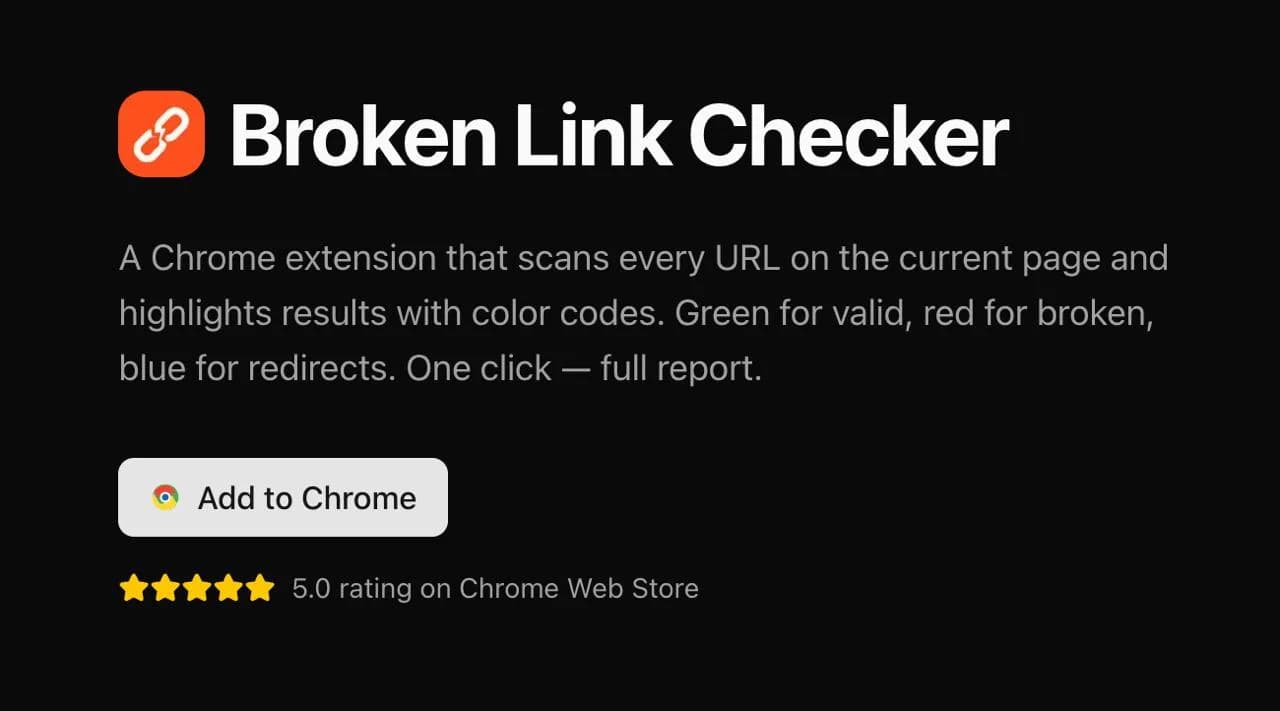
Сейчас у меня два таких сайта: molyanov.ru (тот, который вы сейчас читаете) и broken-links-checker.com — лендинг моего Chrome-расширения с SEO-блогом. Гайд про то, как нейронкой накодить сайт и разместить его на сервере без разработчика. У вас тоже получится.
Что такое вайбкодинг
Это когда вы не пишете код руками, а формулируете задачу нейронке, и она пишет код за вас. Вы общаетесь с агентом текстом или голосом — он бегает по файлам, читает их, редактирует, запускает команды и сам проверяет результат.
Раньше так делать сайты было сложно: модели путались на больших проектах, ломали соседние фичи, выдумывали несуществующие библиотеки. К 2026 году агенты-нейронки сильно подтянулись, и теперь можно собрать полноценный сайт целиком, не открывая код руками. Я на этом подходе сделал два сайта и продолжаю их развивать.

Молянов

Каждый день я использую нейронки в бизнесе, разработке, маркетинге и пиаре. Собираю с их помощью разные прикольные штуки — например, этот самый сайт. О своем опыте рассказываю в телеграм-канале. Будет здорово, если вы подпишетесь!
Что нужно сделать — последовательность
- Поставьте на компьютер приложение с агентом (Claude или ChatGPT с Codex).
- Заведите GitHub-аккаунт.
- Скиньте агенту стартовый промпт — он начнёт пилить сайт.
- Проверьте первую версию сайта на своём компе, допилите по мелочи.
- Сохраните прогресс на GitHub.
- Купите VPS и домен.
- Дайте агенту доступ к VPS — он выложит сайт в интернет по IP-адресу.
- Подключите домен — сайт начинает открываться по нормальному адресу.
- Настройте автоматическое обновление сайта при изменениях.
- Добавьте SEO и аналитику, пишите контент.
Главный приём для нетехнаря
Если в процессе работы агент пишет что-то непонятное — деплой, коммит, контейнер, любое незнакомое слово — просто спросите его: «объясни, что это такое, простым языком для нетехнаря». Claude и Codex отлично объясняют без снобизма. У меня большая часть знаний про фронтенд именно так и набралась — не из курсов, а из таких объяснений по ходу работы.
Что вам понадобится
Что вы делаете руками: ставите на компьютер одно приложение, заводите бесплатный аккаунт на GitHub. Дальше общаетесь с агентом в чате — задачу описали, агент сделал.
Что делает агент: пишет весь код сайта, объясняет вам непонятное, чинит баги, ставит нужные библиотеки. Если что-то нужно сделать вам руками — например, открыть личный кабинет регистратора домена или получить ID счётчика Метрики — пришлёт пошаговую инструкцию.
Списком, что вам понадобится:
- Подписка на нейронку — Claude или ChatGPT.
- Бесплатный аккаунт на github.com — здесь будет храниться код вашего сайта.
- VPS — виртуальный сервер, на нём будет жить сайт в интернете.
- Домен — адрес вида
вашсайт.ру.
VPS и домен понадобятся ближе к концу, когда первая версия сайта уже сделана и пора выкладывать в интернет — про то, где их взять и сколько они стоят, расскажу в нужный момент гайда. До этого сайт живёт прямо у вас на компьютере.
Какого агента выбрать — Claude Code или Codex
Это два самых сильных агента для вайбкодинга на рынке: Claude Code от Anthropic и Codex от OpenAI. Логика работы одинаковая — пишете запрос текстом или голосом, агент сам бегает по файлам, читает код, редактирует, запускает команды, проверяет результат.
Оба работают хорошо. У каждого своя уникальная штука.
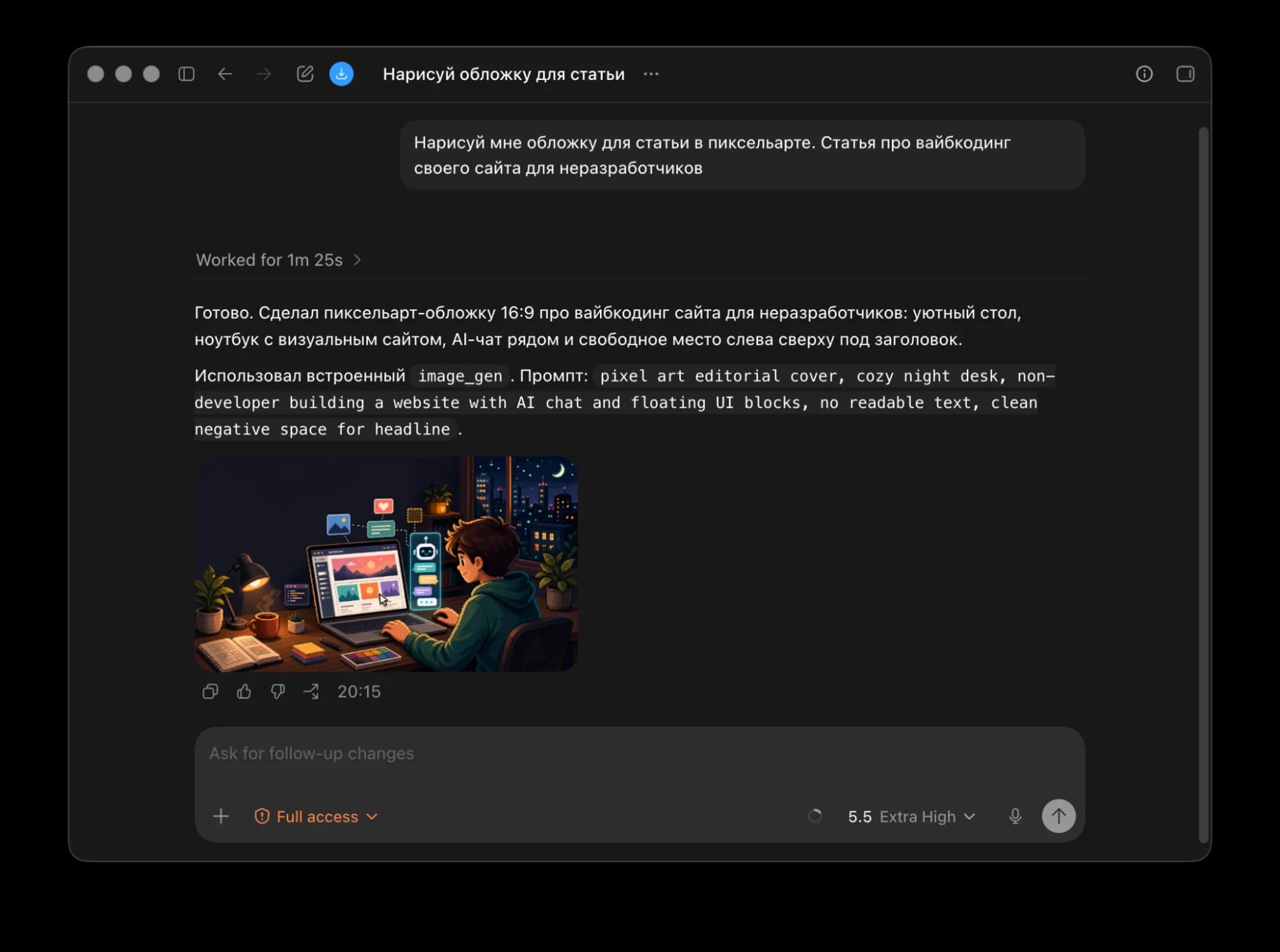
Codex умеет генерить картинки прямо в чате — встроенной моделью OpenAI. Например, можно попросить «нарисуй обложку к статье в таком-то стиле» или «сделай иконки для секции с фичами» — он сразу рисует и сам добавляет картинки в нужные места на сайте. Для сайта, где постоянно нужна графика, это очень удобно.
У Claude Code есть Claude Design. Это отдельный инструмент Anthropic для дизайна, работает в веб-версии Claude. Описываете промптом, что хотите — он рисует красивый макет страницы. Когда дизайн готов, передаёте его в Claude Code, и тот уже превращает макет в реальный код вашего сайта.
Читайте такжеПромпты для генерации изображений: формула, примеры и ошибкиОтдельно разобрал, как писать промпты для обложек, иконок, иллюстраций и других картинок, которые нужны сайту.Лимиты у Codex более щадящие. По моему опыту заканчиваются медленнее, чем у Claude Code. У Anthropic жёсткие недельные лимиты в дополнение к 5-часовым окнам — на активной работе с Claude быстрее упрёшься в потолок и будешь сидеть до конца недели.
Какой выбрать конкретно вам:
- Уже есть подписка на ChatGPT — используйте Codex.
- Уже есть подписка на Claude — используйте Claude Code.
- Нет ни одной — берите ChatGPT и Codex. Подписку проще купить и оплатить, а лимиты на Codex дольше держатся. Сам я работаю с обоими параллельно, переключаюсь, но если бы выбирал один — выбрал бы Codex.
Какую подписку брать
Сначала возьмите базовый тариф за $20 — Claude Pro или ChatGPT Plus. Codex есть и в бесплатном ChatGPT, и в тарифе Go за $8, но там только облегчённая модель. Тарифа за $20 хватит, чтобы попробовать вайбкодинг, понять как агент работает, и часто этого достаточно, чтобы собрать первую версию небольшого сайта. Особенно на ChatGPT, где лимиты пощедрее.
Если на $20 будет постоянно кончаться лимит и вы будете часами сидеть и ждать обновления — переходите на тариф за $100 (Claude Max 5x или ChatGPT Pro 100). Лимиты там в несколько раз шире. Это уже комфортный режим для активной разработки, когда вы работаете каждый день. Как устроены лимиты в Codex и когда пора переходить на Pro, я подробно разобрал в статье про лимиты Codex.
Есть тарифы и дороже: Claude Max 20x и ChatGPT Pro 200 за $200, а у OpenAI ещё Pro 500 за $500. Они для тех, кто параллельно ведёт несколько проектов или живёт в агенте по 8 часов в день. Для одного сайта точно не нужно.
Принцип простой: попробовали за $20 — упёрлись в лимиты — апгрейдитесь. Сразу платить $100 без понимания, нужно ли это вам, нет смысла.
Что поставить на компьютер
Только одну программу — приложение нейронки, в которой будете работать. Всё происходит в нормальном графическом интерфейсе с чатом, как в обычном мессенджере.
Если выбрали Claude Code. Скачайте десктоп-приложение Claude с claude.com/download (Mac или Windows). Внутри есть вкладка «Code» — это и есть Claude Code. Открываете приложение, логинитесь, переходите на вкладку Code, создаёте новую сессию, подключаете папку с проектом.
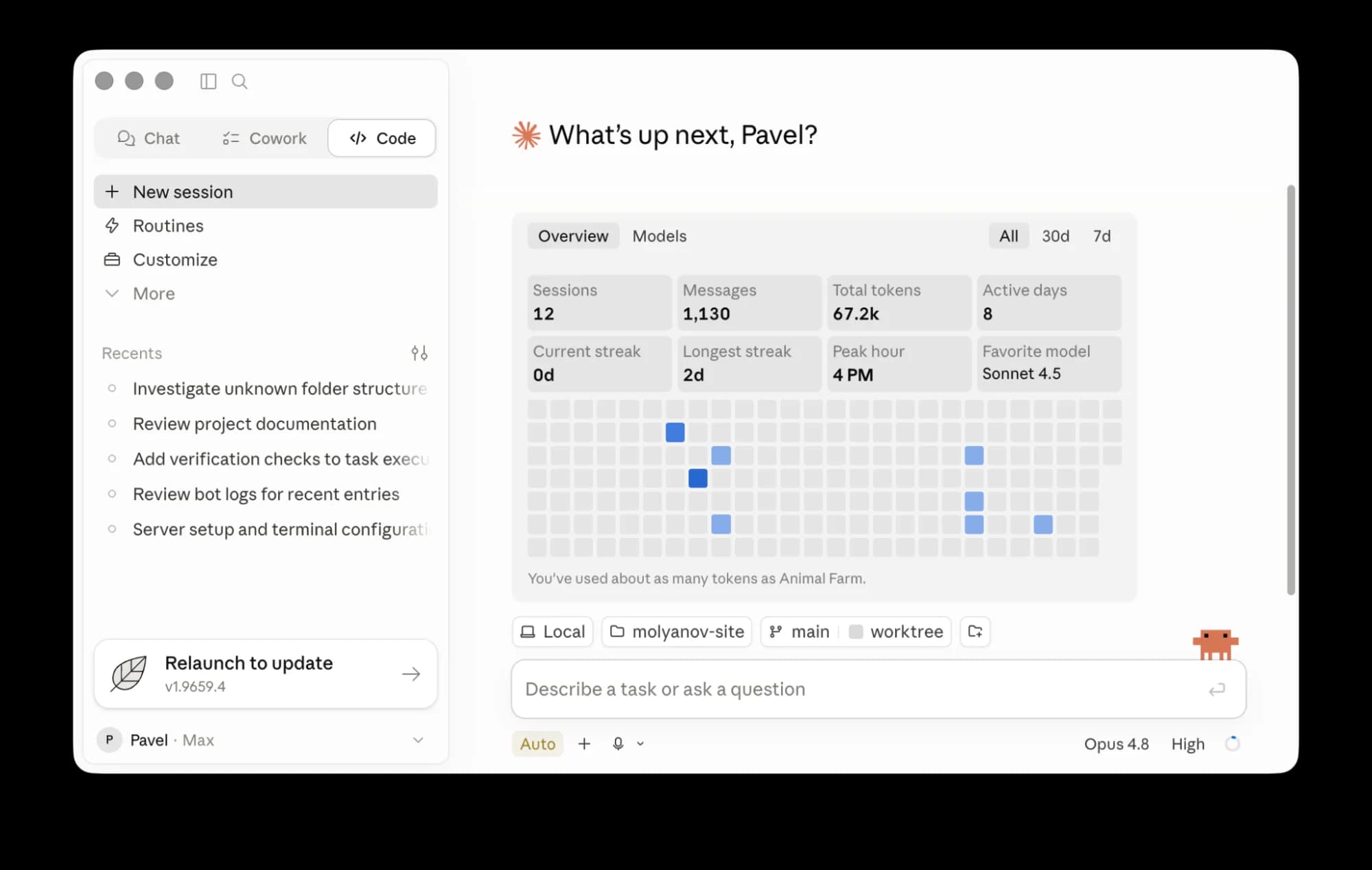
Если выбрали Codex. Скачайте десктоп-приложение ChatGPT с chatgpt.com/download (Mac или Windows) — Codex встроен прямо в него. Открываете, логинитесь, переключаетесь на Codex, нажимаете «Add new project» и выбираете папку.
Больше ничего ставить не надо. Если в процессе работы понадобятся какие-то другие инструменты — агент поставит их на компьютер сам.
Если вы из России — есть нюанс. Без VPN ни Claude, ни Codex работать не будут. Если не хочется с этим заморачиваться — есть способ запускать агента вообще без VPN: для этого нужен отдельный недорогой сервер за границей, на котором будет жить агент. У меня про это есть отдельная статья — там пошагово, как это настроить.
Сколько это стоит
На содержание сайта уходит совсем немного:
- VPS — около 810 ₽/мес за сам сервер плюс ~150 ₽/мес за публичный IP-адрес. Итого ~960 ₽/мес.
- Домен — 100–200 ₽ за первый год, дальше около 400 ₽ за каждый следующий.
То есть постоянные расходы — порядка 1000 ₽/мес.
Отдельно — на время активной разработки — нужна подписка на нейронку. От $20/мес на базовом тарифе до $100/мес на продвинутом, в пересчёте на рубли — от ~2000 до ~10 000 ₽. Когда сайт уже сделан и вы только пишете контент, для самого сайта подписка не нужна — он работает сам. Но если хотите дальше публиковать статьи и править через агента в чате (а это сильно удобнее, чем руками) — подписку лучше держать.
Даже на максимуме всё вместе — порядка 10 000–11 000 ₽ на старте. Для сравнения, час работы фрилансера-разработчика среднего уровня в России сейчас стоит 1500–3000 ₽, а целый сайт у него — это десятки часов и десятки, а то и сотни тысяч рублей сразу плюс деньги за каждую следующую правку. С агентом вы платите сильно меньше — и получаете возможность мгновенно вносить любые исправления, а не ждать, пока подрядчик освободится. Сайт, на котором вы сейчас находитесь, я сделал сам за 3 дня. Прошлую версию этого же сайта на Тильде подрядчик делал месяц.
Что мы будем делать — какой подход
Сайт можно сделать разными способами. Если упростить — все они укладываются в три большие категории.
Готовые движки для сайта — например, WordPress. Вы устанавливаете движок у себя на сервере и пользуетесь готовой админкой. Расширять можно темами и плагинами. Таких движков много — WordPress, Joomla, Drupal, Битрикс.
Готовые сервисы-конструкторы — например, Тильда. Всё уже сделали разработчики сервиса. Вы только собираете сайт из готовых блоков в их интерфейсе и платите за подписку. Тоже большой выбор — Тильда, Wix, Squarespace, Webflow, Craftum.
Сделать с нуля как разработчики — это наш вариант. Никаких готовых движков и сервисов, никаких ограничений по дизайну и функциям. Только за разработчика у нас агент. Это даёт полный контроль над сайтом и не требует ни своего программиста, ни абонентки готовой платформы. Как именно у нас устроено хранение контента и обновление сайта — расскажу дальше по гайду, когда дойдём до этих этапов.
Готовый стартовый промпт
Когда поставили приложение — пора заводить новый проект. VPS на этом этапе ещё не нужен, создавать сайт будем локально на компьютере, а на сервер выложим, когда всё будет готово.
Создайте на компьютере пустую папку (можно назвать «мойсайт»), в приложении Claude (вкладка Code) или в Codex внутри ChatGPT выберите её как папку проекта, и в чате пришлите промпт:
Помоги мне сделать сайт-визитку с блогом. Я не разработчик, в коде не разбираюсь, поэтому всю работу делаешь ты, а я только даю обратную связь, проверяю результат и пишу контент. Объясняй мне всё нормальными словами без технических терминов. Если без термина не обойтись — расшифровывай его в одной короткой фразе. Если у меня что-то спросишь — давай варианты на выбор, а не открытые вопросы, потому что я могу не знать правильного ответа.
Что за сайт. Сайт-визитка с блогом. На главной — короткая презентация меня и моих услуг, кнопка CTA, секции с фичами, отзывами, ценами. Отдельные страницы — «обо мне», «контакты», «блог». Блог — это лента статей с категориями и отдельной страницей под каждую статью. Дизайн современный, минималистичный, с поддержкой светлой и тёмной темы.
Технологии (стек). Делай на этих, и всегда бери последние стабильные версии:
- Next.js с App Router, React, TypeScript — основной движок. Используй серверные компоненты по умолчанию, клиентские только там, где они реально нужны.
- Tailwind CSS для стилизации.
- shadcn/ui для компонентов интерфейса.
- MDX для статей блога — каждая статья отдельным файлом в папке
content/blog/, с фронт-маттером (title, description, publishedAt, featuredImage, categories). - Любые списочные данные (отзывы, ссылки, что угодно похожее) — в JSON-файлах в папке
content/, никакой базы данных не подключай.
Не используй Vue, Svelte, Astro, Wordpress и прочие альтернативы — мы остановились именно на Next.js, не предлагай другое.
Дизайн. Не выдумывай свой дизайн с нуля — он у нейронок выходит криво. Вместо этого используй готовые блоки и компоненты:
- Все элементы интерфейса бери из shadcn/ui (
npx shadcn@latest add ...). - Целые секции (hero, фичи, цены, отзывы, CTA, FAQ, футер) бери из открытых коллекций блоков: Tailark, Magic UI, shadcn.io. Если нужного блока нет — собирай сам из shadcn-компонентов, но не отклоняйся от их стиля.
- Поддержи светлую и тёмную тему через next-themes.
- Шрифты подбери современные, через next/font.
- Анимации только лёгкие, без перегруза.
Контент и админка. Никакой админки на сайте не делай. Контент управляется только через файлы в репозитории — статьи блога редактирую я (или ты по моему запросу) через изменение .mdx-файлов. Никакого CMS, никакой авторизации, никаких личных кабинетов.
SEO с самого начала. Сразу заложи всю SEO-базу, не оставляй на потом:
sitemap.tsиrobots.tsвapp/.generateMetadataна каждой странице — уникальные title, description, OG-картинка.- JSON-LD структурированная разметка:
BlogPostingдля статей,PersonилиOrganizationдля главной,Reviewдля отзывов,BreadcrumbListдля навигации. - Canonical URL на каждой странице.
- Картинки только через
next/image— автоматом AVIF/WebP и lazy-loading. - IndexNow-пинг после деплоя со списком обновлённых URL (для Bing и Яндекса).
Деплой и инфраструктура.
- Деплой на VPS с последней LTS-версией Ubuntu через Docker (multi-stage build, output: standalone) и Docker Compose.
- Nginx как reverse proxy с конфигом для HTTPS и сжатия gzip.
- Let's Encrypt сертификат через certbot, авто-обновление.
- GitHub Actions workflow для автодеплоя при пуше в
main: тесты → сборка → SSH-деплой на VPS → healthcheck. На этом этапе репозиторий на GitHub ещё не заведён — сам workflow-файл просто положи в проекте, активировать будем потом, когда дойдём до публикации. - Готовый скрипт первичной настройки VPS, который запустим один раз после покупки сервера.
Документация и память. Создай файл CLAUDE.md (или AGENTS.md, если ты Codex) в корне проекта. В него складывай всё, что нужно помнить между сессиями: стек технологий, как устроены папки, паттерны дизайна, доступы (когда они появятся — IP сервера, имя пользователя, путь к SSH-ключу), правила деплоя, рабочие команды, любые договорённости со мной. Один файл, без разбиения на подпапки — мне так проще. По ходу работы дописывай туда новый контекст сам, не жди, пока я попрошу.
Как работаем.
- Прежде чем делать большую задачу — пишешь план: какие файлы создашь, какие изменишь, что зависит от чего. Ждёшь моего «делай».
- Делаешь маленькими итерациями, после каждой можно посмотреть результат.
- После изменений запускай локально (
npm run dev) и проверь, что сайт открывается без ошибок. Если есть проблемы — чини сам, не зови меня. - Перед коммитом просматривай свои изменения, не оставляй мусор и закомментированный код.
- Коммиты делай короткими и осмысленными, по одной задаче на коммит.
Что делаем прямо сейчас.
- Сразу создай файл
CLAUDE.md(илиAGENTS.md) и закинь туда всё, о чём мы только что договорились в этом промпте — стек, дизайн-подход, контент в файлах, инфраструктура, как работаем. Это будет твоя долговременная память по проекту. - Задай мне уточняющие вопросы про имя сайта, нишу/специализацию, цветовую палитру, список секций на главной, тон коммуникации в текстах.
- После моих ответов сразу обнови
CLAUDE.md— допиши туда полученную от меня информацию. - Набросай структуру проекта (какие будут страницы, какие папки, какие основные файлы) и план работы.
- Когда я скажу «делай» — начинаешь делать пошагово.
Можете поменять промпт под себя: вместо «сайт-визитка с блогом» напишите «лендинг моего онлайн-курса с формой заявки», «портфолио фотографа с галереями», «сайт коуча с отзывами и блогом» — что угодно. Всё остальное оставляйте как есть, если никогда раньше ничего не вайбкодили.
Что мы попросили в промпте — на простом языке
Если вам интересно, что значат все эти страшные слова в промпте — короткое объяснение ниже. Если не интересно — можно пропустить. Кодить будете не вы, в этом разбираться не обязательно.
Next.js + React + TypeScript — основной движок сайта. Самый популярный стек в мире, на нём работают миллионы сайтов. Сайт получается быстрый, для SEO идеальный. Нейронки знают этот стек лучше всех других — реже ошибаются и реже выдумывают несуществующие штуки.
Tailwind CSS — способ описывать внешний вид. Вместо отдельных файлов со стилями всё лежит прямо в разметке сайта. Агенту так удобнее, он в Tailwind не путается.
shadcn/ui — набор готовых красивых компонентов: кнопок, форм, попапов, карточек. Бесплатно, в открытом доступе. Агент копирует нужные компоненты в ваш проект, и сайт сразу выглядит как у людей. Без shadcn нейронки часто рисуют интерфейсы, как очень плохой дизайнер.
MDX — формат для статей блога. Каждая статья — отдельный текстовый файл, без базы данных и админки. Можно открыть в любом редакторе и поправить руками, как обычный документ. В самом верху файла идёт небольшой блок с настройками статьи — название, описание, дата, обложка. Это называется фронт-маттер, обычно заполняет агент.
Docker + Nginx + Let's Encrypt + GitHub Actions — связка, которая запускает сайт на сервере и держит его там с защищённым https://. Docker упаковывает сайт в «коробку», Nginx работает как швейцар — принимает входящие запросы из интернета и направляет их в ваш сайт, Let's Encrypt бесплатно выпускает HTTPS-сертификат, GitHub Actions автоматически обновляет сайт при изменении кода. Сложно звучит, но всем этим занимается агент — вам в это не лезть.
Почему именно такой стек:
- Очень популярный — миллионы сайтов в мире на нём работают.
- Проверенный, не новая модная штука, которая через год исчезнет.
- Хорошо оптимизирован под SEO. Сайт быстро открывается, поисковики его любят.
- Если потом захотите позвать живого разработчика — найдёте легко, это мейнстрим.
- Нейронки в нём хорошо разбираются, реже ошибаются.
Ничего из этого вам учить не надо. Ваша задача — один раз скопировать промпт. Дальше общаетесь с агентом обычным человеческим языком: «добавь сюда блок с отзывами», «поменяй цвет кнопки», «напиши текст для главной».
Уточняющие вопросы и план
В конце промпта мы попросили агента задать уточняющие вопросы — это нужно, чтобы он не угадывал важные вещи и не пилил то, что вам не нужно. Первым делом он расспросит вас про название сайта, нишу/специализацию, цветовую палитру, какие именно секции вы хотите на главной, нужны ли отзывы, форма заявки, какой у вас тон коммуникации в текстах и так далее. Отвечайте коротко, как умеете — если не знаете правильного ответа, так и говорите «не знаю, предложи варианты».
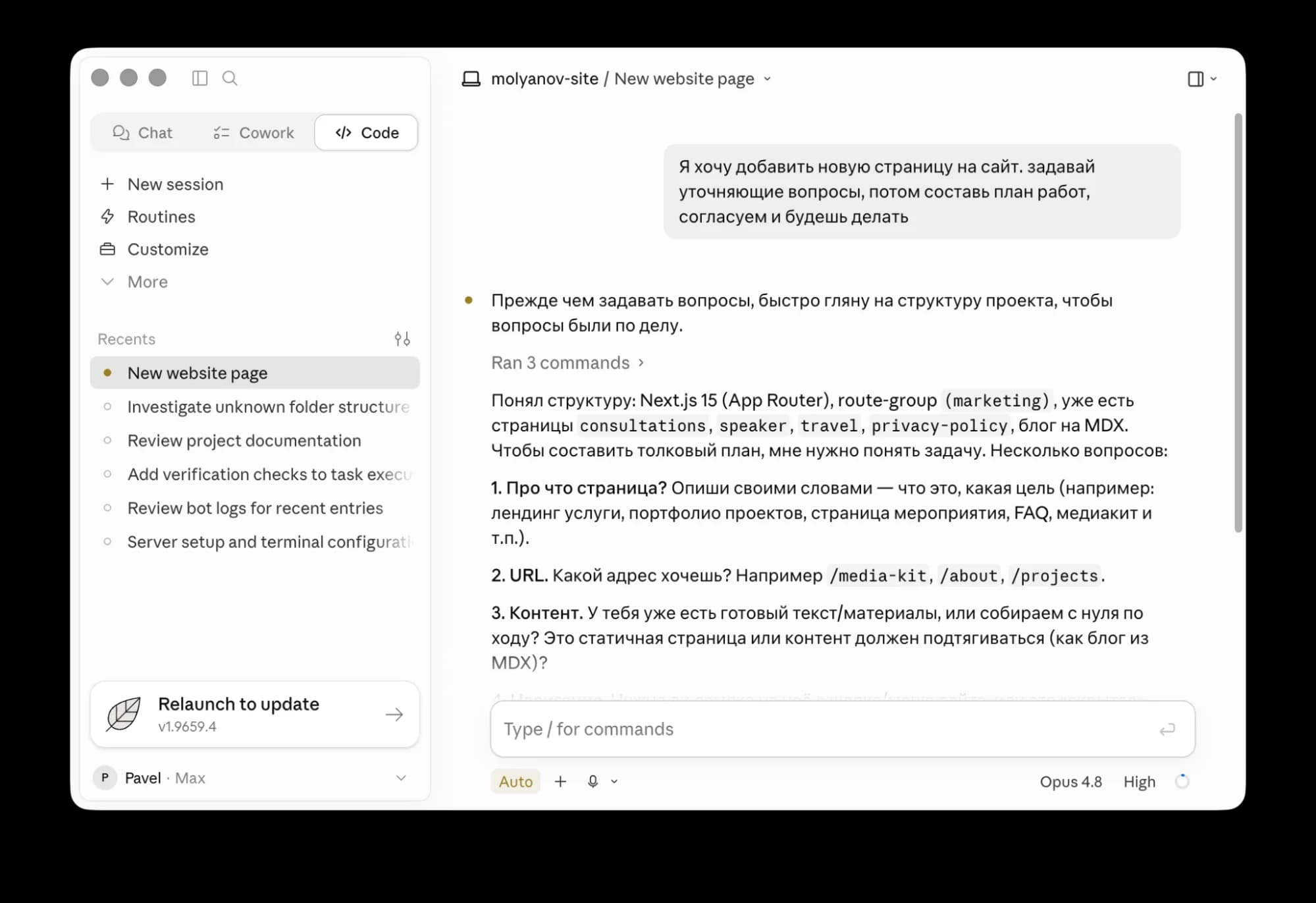
После ответов агент покажет план работы: «создам такие-то страницы, поставлю такие-то компоненты, складываю файлы в такие-то папки, делаю по такому-то порядку». Прочитайте план — если разумно, говорите «делай». Если в плане есть глупости (например, агент хочет сделать всё сразу одним заходом, а не поэтапно) — корректируйте.
Первая версия сайта
Дальше агент пилит каркас сайта по плану. Запускает команды, создаёт файлы, ставит компоненты shadcn, собирает страницы из готовых блоков. Это занимает разное время — от десяти минут до пары часов, в зависимости от размера сайта и быстроты вашей нейронки.
Когда первая часть готова, агент даст ссылку вида http://localhost:3000 и скажет «открой в браузере». Это адрес сайта, который агент только что запустил у вас на компьютере. Никто кроме вас его не видит — в интернете его пока нет, ничего никуда не опубликовано. Сайт открывается только у вас, вы спокойно можете его править, ломать и переделывать — никто не увидит.
Открываете эту ссылку в обычном браузере (Chrome, Safari, Firefox) и смотрите, что получилось. Так и будем разрабатывать: сайт лежит у вас, вы его допиливаете до состояния «нравится», и только потом выкладываем в интернет, чтобы его смогли увидеть другие. До этого ещё дойдём.
Скорее всего, первая версия не идеальна. Что-то не там стоит, где-то отступы кривые, где-то текст-заглушка, который надо переписать. Это нормально — сейчас допиливаем итерациями.
Возвращаетесь в чат к агенту и говорите конкретно, что не так:
- «На главной хочу не три карточки фич, а четыре. Четвёртая — про такое-то».
- «Шрифт заголовка слишком большой, уменьши примерно на четверть».
- «Цвет акцентной кнопки замени с синего на зелёный, оттенок поприглушеннее».
- «На странице "обо мне" перепиши вступительный абзац вот так: [текст]».
- «Добавь в футер ссылки на мои соцсети: Telegram, ВКонтакте, YouTube».
Агент вносит изменения, говорите «обнови localhost», проверяете в браузере. Так несколько раз, пока сайт у вас на компьютере не будет таким, как хочется.
Не пытайтесь сразу довести всё до идеала. Хватит того, что сайт выглядит и работает прилично — мелочи допилите потом, когда он уже будет в интернете и вы увидите его на разных устройствах.
Как добиться красивого дизайна
В стартовом промпте мы уже встроили правильный подход к дизайну, но стоит объяснить, почему именно так. Если просто попросить агента «сделай мне сайт» без подробных инструкций — результат скорее всего разочарует. Нейронки сами по себе плохо чувствуют дизайн: цвета подбирают странные, отступы кривые, шрифты не сочетаются — получается сайт, склеенный наугад, без чувства композиции и иерархии.
Есть два способа этого избежать.
Способ 1: shadcn-блоки
Самый простой и надёжный путь — тот, который мы заложили в стартовый промпт. shadcn/ui — это набор готовых красивых кнопок, форм, карточек, попапов, которые дизайнеры собрали и выложили в открытый доступ бесплатно. Плюс есть готовые блоки целыми секциями: hero-баннеры (то есть большие первые экраны), секции с фичами, отзывами, ценами, FAQ, формами обратной связи.
Например, вот готовый shadcn-блок с табличкой.
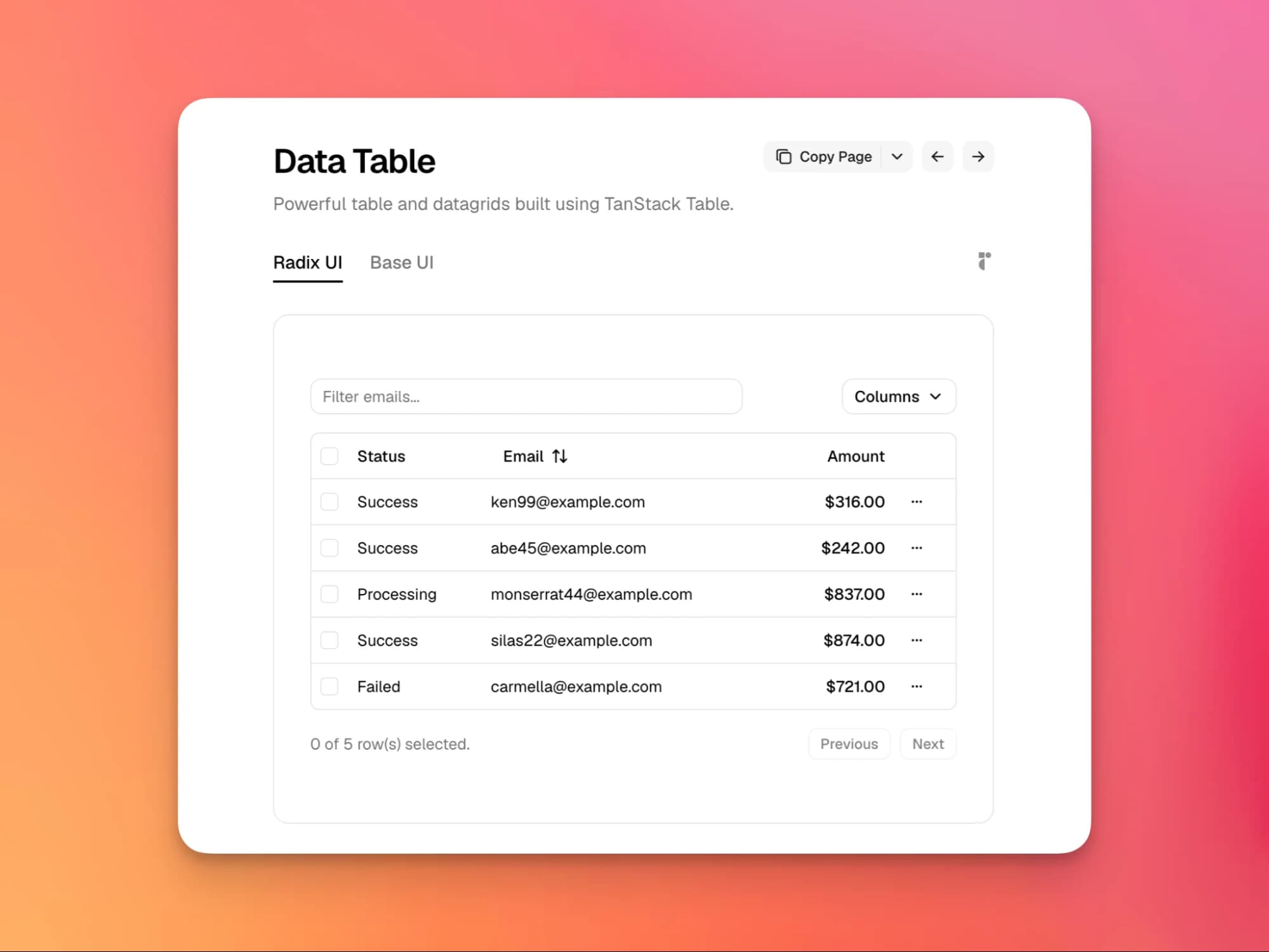
Когда мы попросили в промпте «собирай страницы только из готовых компонентов shadcn/ui и блоков из открытых коллекций — Tailark, Magic UI, shadcn.io» — это как раз эти готовые куски. Агент сам ходит в эти коллекции, выбирает подходящее, приносит к вам в проект и собирает из них страницы как из конструктора.
Минус — ваш сайт будет похож на другие сайты, сделанные тем же способом. С другой стороны, вы получите ровный, аккуратный, профессионально выглядящий сайт без боли — что важнее, чем уникальность, особенно когда вы делаете первый сайт без дизайнера.
Это мой основной способ. Оба моих сайта сделаны именно так.
Способ 2: Claude Design или Google Stitch
Если хочется чего-то менее шаблонного — попробуйте один из двух инструментов, специально заточенных под дизайн.
Claude Design — отдельный инструмент Anthropic, появился в апреле 2026. Подключаете свой проект, описываете промптом, что хотите — он генерит красивый дизайн страницы с учётом ваших цветов, шрифтов и общего стиля. Готовый дизайн передаёте в Claude Code как референс, и он уже превращает его в код. Доступен на тарифах Claude Pro, Max, Team и Enterprise. Ссылка: claude.com/design.
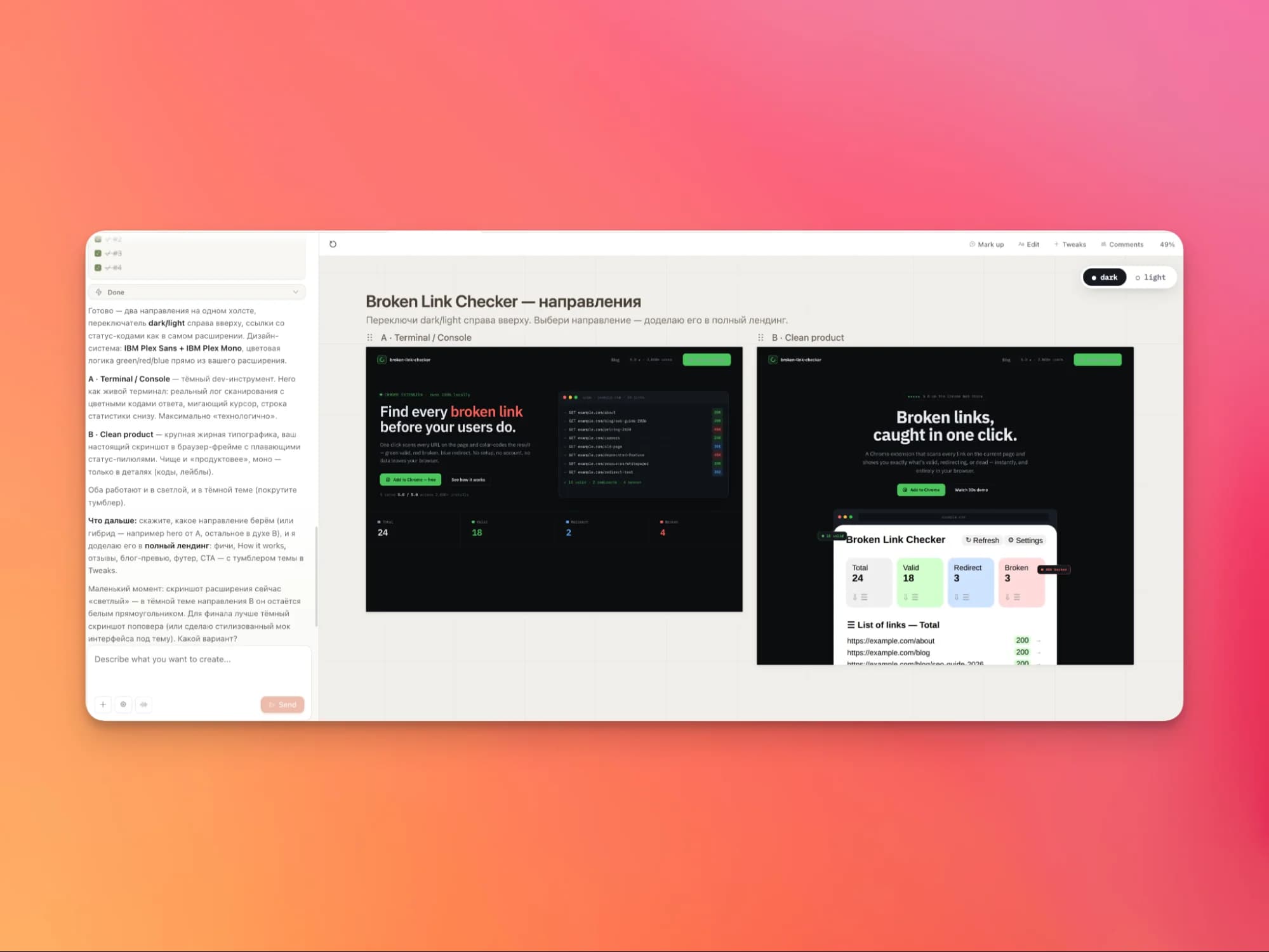
Google Stitch — продукт Google Labs, бесплатный. Превращает текст или эскиз в готовый макет интерфейса. Удобен тем, что можно описать сразу несколько связанных экранов одним промптом — получите целостный дизайн страницы услуг, контактов, формы заявки. Лимиты на генерации обновляются каждый день, для одного сайта хватит с запасом. Ссылка: stitch.withgoogle.com.
Свои сайты я делал по способу 1, без специальных дизайн-инструментов. Но если бы делал заново — наверняка попробовал бы. Особенно для лендинга, где важно, чтобы выглядело именно «как у людей».
Сохраняем прогресс на GitHub
Бывает так, что после очередной правки агент случайно ломает то, что раньше работало. Или вы говорите ему «верни как было», а он не помнит, как было. Или просто что-то идёт не так на компьютере, и вы теряете кусок сайта. Чтобы такого не было — нужен GitHub.
GitHub — это бесплатный онлайн-сервис, где хранится код вашего сайта. Можно думать о нём как об «облаке для кода». Это как сохранение в компьютерной игре: вы сделали что-то, что вам нравится → попросили агента отправить на GitHub → сохранилось. Дальше даже если на компьютере всё снесётся или агент накосячит — у вас есть точка, куда можно откатиться.
Идите на github.com, создайте бесплатный аккаунт. Там ничего сложного, без проблем разберётесь. Дальше отдаёте задачу агенту:
Создай для меня GitHub-репозиторий под этот проект. Имя — мойсайт, видимость — приватная (только я вижу). Залей в него весь текущий код проекта, сделай первый коммит с понятным сообщением. Дальше после каждой моей фразы «сохрани» — делай новый коммит и отправляй на GitHub.
Агент сам создаст репозиторий, инициализирует Git, зальёт код. Если для авторизации ему понадобится личный ключ доступа от GitHub — он скажет, где его взять в настройках вашего аккаунта (Settings → Developer settings → Personal access tokens). Вам нужно будет просто скопировать эту строку на GitHub и отдать своему агенту.
Вот, например, репозиторий моего сайта.
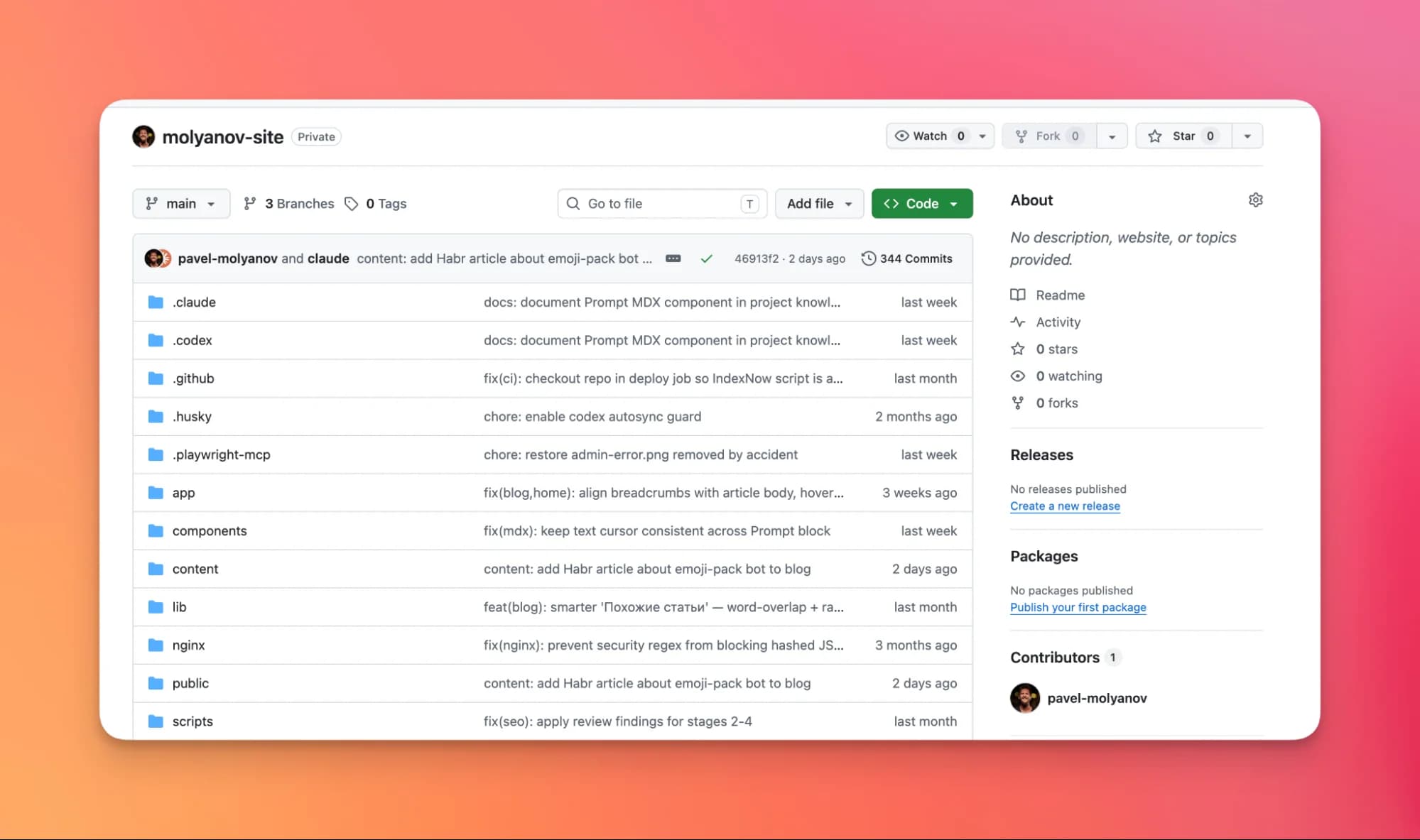
Дальше принцип такой: как только у вас получилось что-то, что нравится — говорите агенту «сохрани». Он отправит на GitHub. Если потом что-то сломается — говорите «откати к последнему сохранению». Безвозвратно сломать ничего нельзя, всегда есть точка возврата.
Если хотите общаться с агентом на терминологии разработчиков, можете использовать слова «коммит» и «пуш»:
- Коммит — это сохранение, но только у вас на компьютере. Это как нажать кнопку «Сохранить» в Word.
- Пуш — отправка всех накопившихся сохранений в облако на GitHub. Это как отправить свой Word-файл на Google Диск.
Где живёт контент вашего сайта
Пока агент делает первую версию, полезно понимать, как устроено хранение контента у нас на сайте.
В обычных движках типа WordPress контент лежит в базе данных — добраться до него можно только через админку. У нас по-другому: статьи блога, отзывы, любые списки — лежат прямо в проекте как обычные текстовые файлы.
Каждая статья блога — отдельный файл с расширением .mdx в папке content/blog/. Это почти как обычный текстовый документ: пишете заголовки, абзацы, вставляете картинки, можете добавлять ссылки и форматирование. В самом верху файла идёт небольшой блок с настройками статьи (заголовок, описание, дата публикации, обложка) — его обычно заполняет агент.
Открыть такой файл можно в любом текстовом редакторе (даже в Блокноте Windows или TextEdit на Mac). Для мелкой правки опечатки или замены одного слова это удобно — поправили, сохранили, всё. Для структурных правок лучше через агента, потому что внутри могут быть специальные блоки и заголовок с настройками, которые лучше не трогать руками.
Но в большинстве случаев работать с контентом проще через агента в чате. «Опубликуй вот эту статью» → передаёте текст или ссылку → агент создаёт .mdx-файл, заполняет настройки, кладёт картинки куда надо. «Добавь отзыв клиента» → передаёте текст + фото → агент добавляет запись в нужный файл. Это и есть наша замена админке.
Как разговаривать с агентом, чтобы он делал всё правильно
Это самый важный навык в вайбкодинге. Чем точнее формулируете — тем меньше итераций. Что я понял за два сайта.
Говорите конкретно, а не абстрактно. «Сделай красиво» — не задача. «Уменьши шрифт заголовка с 48 до 36 пикселей, сделай его жирным, поставь между ним и подзаголовком отступ 20 пикселей» — задача. Если конкретики у вас нет — попросите агента: «предложи три варианта оформления заголовка, опиши каждый».
Скриншот лучше тысячи слов. Если хотите, чтобы какой-то блок выглядел как на чужом сайте — киньте скриншот в чат. Скажите: «сделай похоже, но в наших цветах». Агент видит картинку и понимает, что вы имели в виду. Или скиньте в чат ссылку на чужой сайт и попросите сделать похоже.
Не позволяйте делать слишком много за один заход. Если в задаче пять разных вещей — разбейте на пять подзадач, проверяйте после каждой. Иначе агент может что-то понять не так, и вы будете долго разбираться, где именно сломалось.
Просите план до того, как агент начнёт работать. «Опиши, что собираешься сделать, я подтвержу». Это бесплатная страховка — если агент собрался делать чушь, вы поймёте до того, как он перепишет десять файлов.
Если результат не тот — не повторяйте задачу, переформулируйте. Если агент в первый раз сделал криво и вы говорите ему то же самое — он обычно делает так же. Опишите ровно то, что не понравилось, и что должно быть вместо.
Когда не понимаете, что агент сделал — спросите. «Объясни простым языком, что ты только что сделал и почему». Полезно и для понимания, и чтобы поймать, где он понял задачу не так.
Под новую задачу — новый чат. У агентов есть контекстное окно — это его «оперативная память» на текущий разговор. Чем больше задач обсуждается в одном чате, тем больше там накапливается лишнего: старые обсуждения, обрывки кода, неудачные попытки. С каждым следующим обращением агент работает на этом всё более мутном контексте, начинает тупить, галлюцинировать, путать одну задачу с другой. Поэтому хорошее правило: закончили одну задачу (добавили статью в блог, поменяли дизайн секции, починили баг) — закройте чат и заведите новый. В новом чате первой фразой скажите «прочитай документацию проекта» — он откроет CLAUDE.md, сразу будет в курсе всего важного, и начнёте следующую задачу с чистой головой. Старайтесь не делать в одном чате больше одной осмысленной задачи.
Когда агент тупит несколько раз подряд на одной задаче — тоже заведите новый чат. Скиньте туда контекст: что делаем, что не получается, что пробовали. Свежая сессия часто видит решение, на котором первая зациклилась.
Просите фиксировать решения. Когда что-то получилось хорошо — скажите: «запиши это в CLAUDE.md, чтобы в следующий раз делать так же». Через месяц у вас накопится база, и агент перестанет переоткрывать колесо.
База знаний для агента
В стартовом промпте мы попросили агента создать файл CLAUDE.md (или AGENTS.md, если работаете в Codex) — это его внутренний блокнот. Каждая новая сессия агента начинается с того, что он читает этот файл и сразу понимает, где он находится.
В этот файл стоит складывать всё, что нужно помнить между сессиями:
- Какой у нас стек и почему именно такой
- Как устроены папки проекта
- Цвета, шрифты, общие правила дизайна
- Доступы — IP сервера, имя пользователя, путь к SSH-ключу
- Правила деплоя
- Любые договорённости со мной по ходу работы
Скажите агенту прямо: «храни в CLAUDE.md всё, что касается движка, бэкенда, дизайна, доступов и правил деплоя. По ходу работы дописывай новый контекст сам — не жди, пока я попрошу».
Когда вы вместе принимаете какое-то решение по проекту — выбрали палитру, придумали структуру разделов, решили хранить отзывы в JSON — попросите агента: «запиши это в CLAUDE.md, чтобы не забыть».
Без такой базы знаний нейронка через две недели плодит хаос: забывает, как у вас устроены папки, начинает писать в другом стиле, заводит дубли компонентов. С базой — нет.
Читайте такжеCLAUDE.md и AGENTS.md: как документировать проект для AI-агентовЧто именно писать в CLAUDE.md или AGENTS.md, чтобы агент не терял контекст между сессиями.Публикуем сайт: покупаем VPS
Когда сайт устраивает вас на собственном компьютере, пора выкладывать его в интернет, чтобы могли видеть другие люди. Первым делом нужен VPS.
VPS (виртуальный сервер) — это компьютер в дата-центре, который вы берёте в аренду. На нём будет жить ваш сайт круглосуточно, и через него люди смогут на него заходить.
Я беру VPS на Бегете. Пользуюсь этим хостингом с 2016 года: там у меня все сайты, домены и почта. Платить можно рублями, поддержка отвечает быстро.
Если хотите альтернативу — есть Timeweb, Selectel, FirstVDS, RUVDS. Все живые, дают Linux-серверы. Но я ничего из них не пробовал, советую только то, на чём сидел сам.
Если выбрали Бегет, откройте раздел «Облако → Создать сервер → Виртуальный сервер».
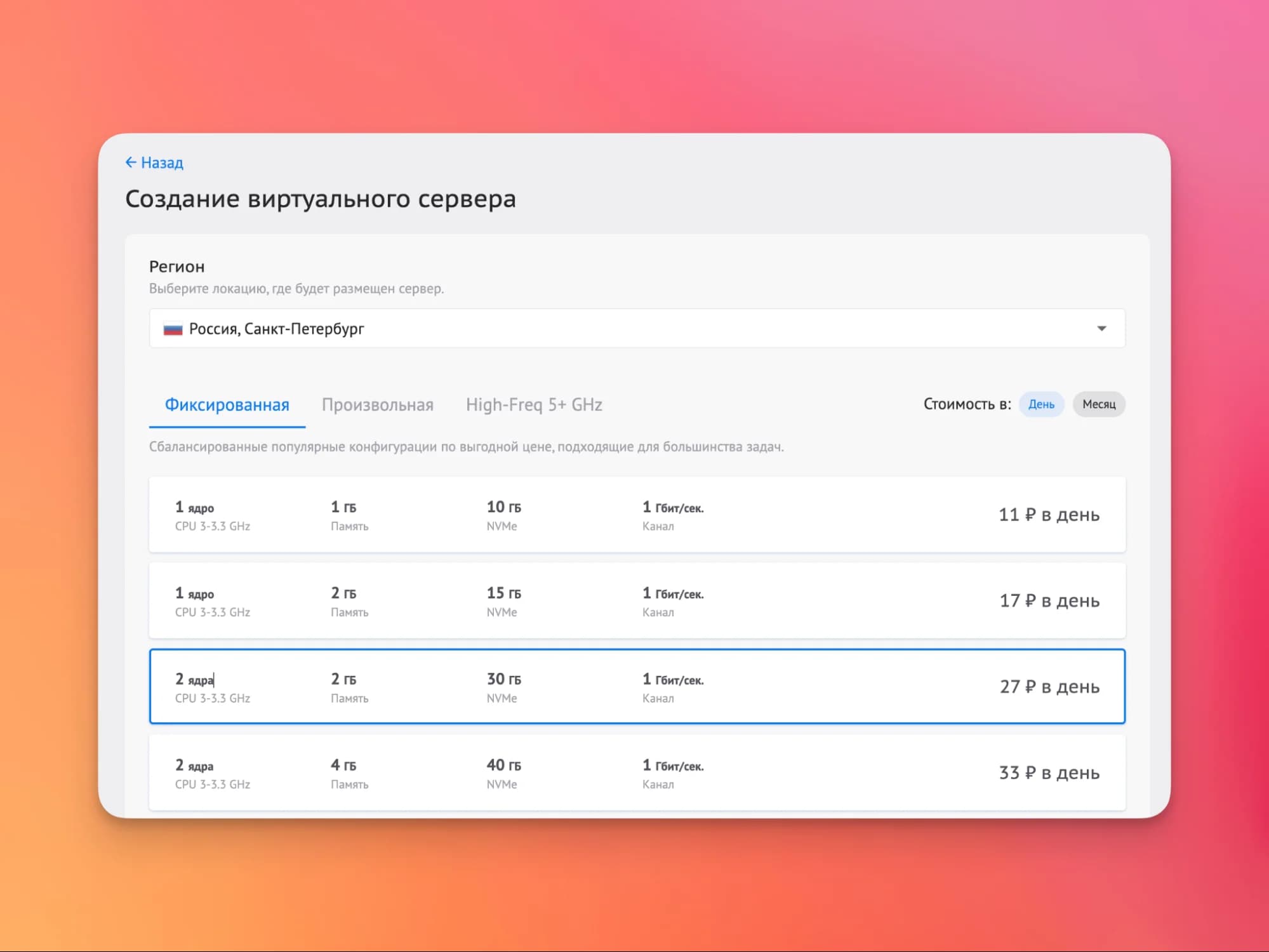
Конкретно для сайта-визитки с блогом берите тариф на 2 ядра / 2 ГБ оперативной памяти / 30 ГБ диска. На Бегете это около 810 ₽/мес (точную цену смотрите на их странице тарифов, она меняется). Меньше брать не советую — сайт при сборке может упереться в память. Если планируете большой блог на сотни статей — берите сразу 4 ГБ.
Обратите внимание: для сайта обязательно нужен публичный IP-адрес — без него сервер не будет доступен из интернета, и домен не на что будет указывать. На Бегете публичный IPv4 идёт отдельной строкой в счёте — около 5 ₽ в день (порядка 150 ₽/мес). На других хостингах принцип похожий: либо включено в тариф, либо тоже идёт отдельной строкой. Просто проверьте, чтобы при заказе IPv4 был выбран.
При заказе выбираете операционную систему — берите последнюю LTS-версию Ubuntu (сейчас это 26.04, она вышла в апреле 2026). Это самый стандартный выбор, агент будет работать с ней привычно.
Заодно купите домен, если ещё нет. Это можно сделать на том же Бегете или у любого другого регистратора (REG.RU, RU-CENTER). Стоит 100–200 ₽ за первый год.
Безопасный доступ к серверу — через SSH-ключ
На странице создания VPS обратите внимание на блок «Аутентификация» — это про то, как мы будем подключаться к серверу. Не только мы — наш агент тоже должен будет к нему подключиться, чтобы там всё настроить (Docker, Nginx, всё это). Потому что мы не разработчики и сами руками в сервер лазить не собираемся.
Два варианта подключения: по паролю или по SSH-ключу.
Пароль удобен, но небезопасен — особенно потому, что вам надо как-то передать его агенту. Просто написать пароль от root в чат — никогда так не делайте. Пароль может всплыть в логах, истории чата, обучающей выборке нейронки. Это серьёзный риск.
SSH-ключ — безопасный способ. Технически это файл-пароль, который лежит у вас на компьютере и никуда не пересылается. Вы один раз даёте агенту путь к этому файлу — и он с ним подключается к серверу. Никакой пароль ни в каком чате не светится.
Поэтому при создании VPS выбирайте «Аутентификация по SSH-ключу». Если ключа у вас ещё нет — сейчас сделаем.
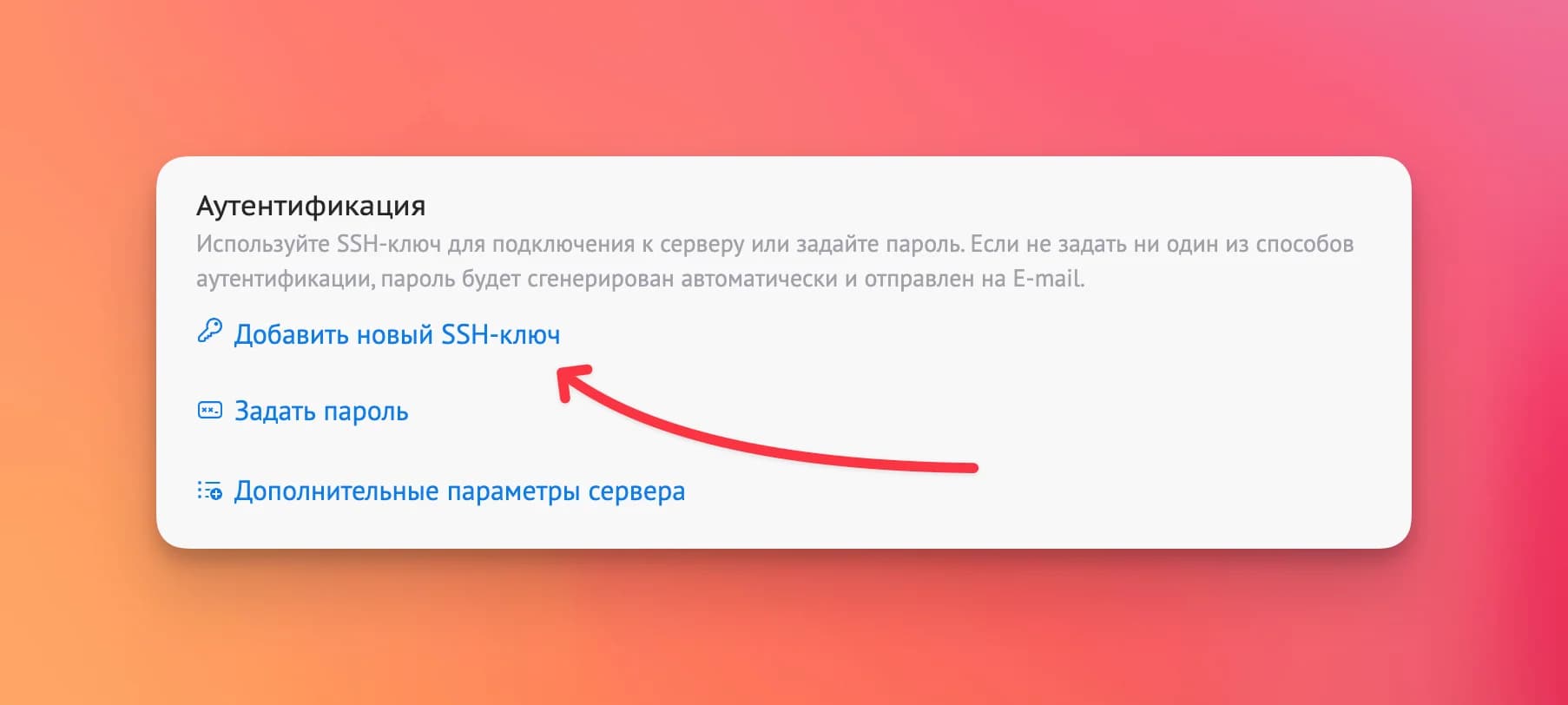
Откройте чат с агентом и напишите:
Мне нужно сгенерировать SSH-ключ для подключения к VPS на Бегете. Сгенерируй пару ключей у меня на компьютере и покажи мне публичную часть длинной строкой, чтобы я её скопировал в форму на Бегете.
Агент сам выполнит нужную команду на вашем компе, создаст пару файлов (приватный — секретный, остаётся у вас; публичный — открытый, можно показывать). Дальше покажет вам публичную часть — длинную строку, начинающуюся с ssh-ed25519 или ssh-rsa.
Копируете эту строку, идёте обратно в Бегет, нажимаете «Добавить новый SSH-ключ», вставляете строку, нажимаете «Добавить». Возвращаетесь к форме создания VPS, выбираете этот ключ в списке. Бегет создаёт сервер уже с ним.
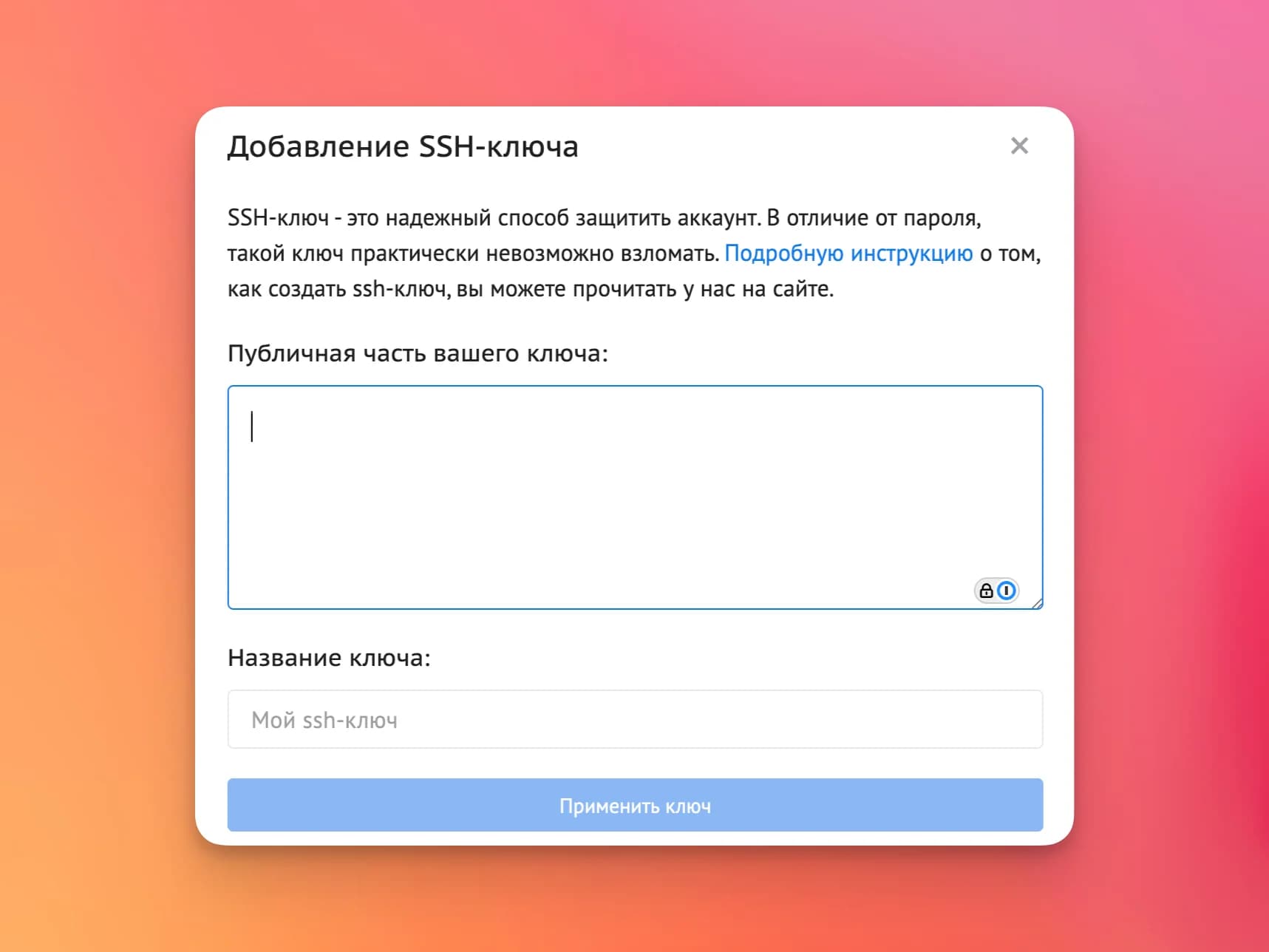
После создания VPS вы увидите его IP-адрес. Сразу попросите агента сохранить доступы у себя в документации, чтобы потом не искать:
Я создал VPS на Бегете. Вот его IP-адрес: такой-то. Имя пользователя — root. Доступ — по SSH-ключу, который ты только что сгенерил. Сохрани всё это в файле документации (CLAUDE.md или AGENTS.md), чтобы в следующий раз, когда я попрошу подключиться к VPS, ты уже знал, куда и как заходить.
Дальше, когда понадобится развернуть на VPS сайт или что-то поправить, вам не придётся каждый раз повторять доступы — агент достанет их из своей документации.
Пароль от root на email тоже придёт, но он вам не понадобится — всё будет через ключ.
Если вы уже купили VPS с паролем, без SSH-ключа — тоже не пишите пароль в чат. Скажите агенту:
У меня есть VPS с доступом только по паролю. Вот его IP и имя пользователя. Я не хочу писать пароль в чат — это небезопасно. Напиши мне подробную пошаговую инструкцию, как самому добавить SSH-ключ на сервер. Я не технарь, объясняй максимально простым языком.
Агент даст инструкцию: сгенерить SSH-ключ, выполнить в терминале команду ssh-copy-id, ввести пароль один раз самому. После этого работаем только через ключ, пароль больше не понадобится.
Публикуем сайт: разворачиваем на VPS
Когда VPS куплен и его данные сохранены в документации — пора переносить туда сайт. Отдаёте агенту:
Подключись к моему VPS (IP, имя пользователя и SSH-ключ ты сохранил в документации проекта). Разверни на нём наш сайт. По безопасности первым делом заведи отдельного пользователя без root-прав и дальше работай только через него. Сервер настрой так: Docker и Docker Compose для запуска сайта в контейнере, Nginx как reverse proxy, firewall с открытыми портами 80 и 443. HTTPS пока не настраивай — выпустим сертификат позже, когда подключим домен. Когда всё готово — запусти сайт в Docker и проверь, что он отвечает по IP-адресу.
Агент сам зайдёт на сервер по SSH, поставит всё нужное окружение, развернёт сайт. Это самый длинный этап — может занять от получаса до пары часов, в зависимости от того, сколько раз что-то пойдёт не так и потребует фикса. Агент будет вам периодически писать: «нужно подождать пока установится X», «выполнил Y», «вот результат Z».
Когда сайт развернулся на VPS, проверьте: открываете в браузере http://IP-вашего-сервера — должна открыться ваша первая версия сайта. Поздравляю, сайт в интернете (пока по IP-адресу, без домена и без https:// — это сейчас исправим).
Подключаем домен
Сейчас сайт открывается только по IP-адресу и без https://. Подключаем домен, заодно настраиваем сертификат.
В личном кабинете того сервиса, где купили домен, добавьте A-запись. Это настройка, которая говорит «такой-то адрес ведёт на такой-то сервер». Тип записи — A, имя — @, значение — IP вашего сервера. Это единственный шаг, куда агент не залезет — настройки домена живут у регистратора.
На Бегете эти настройки можно найти в «Домены и поддомены → ваш домен → Редактировать DNS».
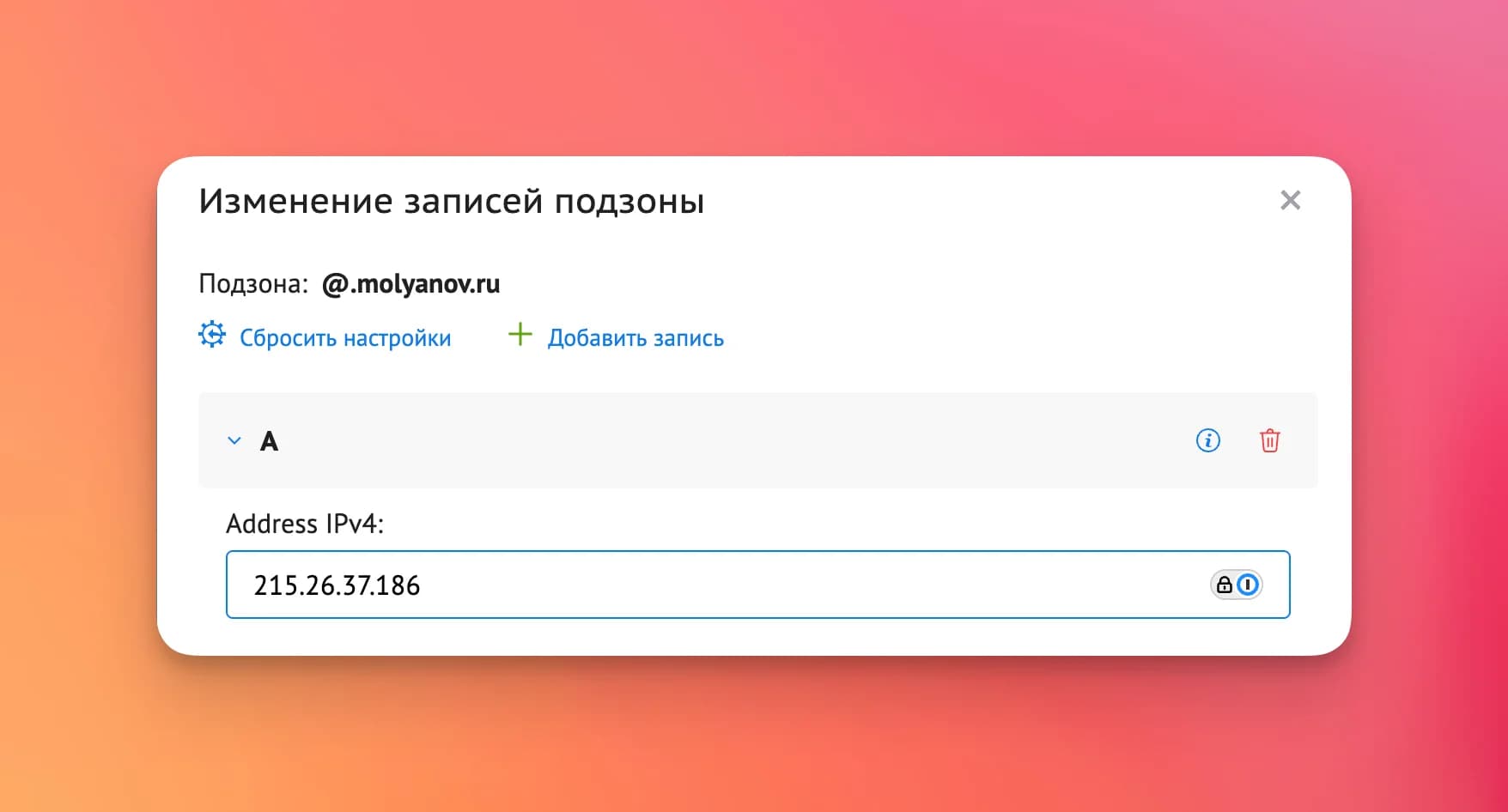
Если не знаете, где это в личном кабинете — попросите агента: «у меня домен куплен на Бегете (или таком-то сервисе), не могу найти где добавить A-запись, объясни пошагово». Он расскажет, куда нажимать.
Через 5–30 минут DNS обновится. Параллельно отдаёте агенту задачу:
Домен такой-то теперь указывает на сервер. Поправь конфиг Nginx под этот домен и выпусти Let's Encrypt-сертификат через certbot для HTTPS. Настрой автоматическое обновление сертификата. После этого добавь редирект с http на https.
Агент перенастроит Nginx, certbot выпустит сертификат. Открываете в браузере https://вашсайт.ру — сайт открывается. Поздравляю, сайт в интернете под нормальным адресом, с защищённым https://.
Публикуем сайт: настраиваем автодеплой
Сейчас сайт работает, но при каждом изменении кода вам пришлось бы вручную обновлять его на сервере. Ну или просить агента подключаться и всё перезапускать. Это неудобно. Поэтому настраиваем автоматику — при изменении кода на GitHub сайт сам обновляется на VPS. Эта функция называется GitHub Actions.
Отдаёте агенту:
Настрой автоматический деплой через GitHub Actions. Логика такая: при каждом пуше в ветку main GitHub Actions подключается к моему VPS, забирает свежий код, пересобирает Docker-контейнер, перезапускает сайт и проверяет healthcheck'ом, что всё открывается. Если что-то падает — деплой не проходит, на проде остаётся старая рабочая версия. Положи SSH-ключ для подключения к серверу в GitHub Secrets как VPS_SSH_KEY, IP сервера как VPS_HOST, имя пользователя как VPS_USER (того deploy-пользователя без root-прав, которого создали на предыдущем шаге). Объясни мне, где это в интерфейсе GitHub и что именно туда положить.
Агент сделает workflow для GitHub Actions, расскажет, как и куда положить секреты в GitHub (Settings → Secrets and variables → Actions → New repository secret). Дальше делаете тестовый коммит, пушите в main — GitHub Actions сам подхватывает изменения и развёртывает сайт. Через пару минут изменения видны на сайте.
Дальнейшая работа: как добавлять контент и менять сайт
Когда сайт уже опубликован — дальнейшая работа выглядит просто. Открываю приложение Claude Code или Codex с моим проектом. В чат пишу задачу. Например:
На странице консультаций добавь под существующим блоком отзывов горизонтальную карусель из карточек клиентов. Возьми компонент карусели из shadcn, в карточке должны быть фото, имя, должность и короткая цитата. Данные подтяни из существующего файла testimonials.json.
Длинные задачи проще диктовать голосом, чем печатать. Я использую Handy — бесплатное приложение для голосового набора, работает оффлайн, на Mac/Windows/Linux. Зажал клавишу, наговорил, отпустил — текст вставился. Ссылка: handy.computer.
Агент читает базу знаний проекта, смотрит существующий код, пишет план: какие файлы создаст, какие изменит. Если план разумный — говорите «делай». Если есть глупости — корректируете.
Когда агент закончит — проверяете результат на своём компе по адресу http://localhost:3000. Если что-то криво — корректируете конкретно: «уменьши отступы между карточками в полтора раза», «сделай высоту карточки фиксированной», «добавь плавную анимацию при наведении». Несколько итераций — и всё как надо.
Когда устраивает — говорите «коммить и пуш». Агент сохраняет изменения в Git, отправляет на GitHub, оттуда GitHub Actions автоматически разворачивает новую версию на VPS. Через пару минут изменения видны посетителям.
Альтернатива VPS — Vercel для зарубежной аудитории
Если ваша аудитория зарубежная (англоязычный сайт, иностранные клиенты), вместо VPS можно использовать Vercel — хостинг от создателей Next.js, заточенный именно под него. Шаги «подключи GitHub», «разверни на VPS», «настрой автодеплой» сворачиваются в один — Vercel сам всё делает при подключении репозитория.
Главные плюсы Vercel:
- На бесплатном тарифе Hobby хватает для личных проектов. Но формально Hobby только для некоммерческого использования — для бизнес-лендинга, продающего ваши услуги, нужен Pro за $20/мес. Иначе ваш сайт могут отключить без предупреждения.
- Публикация сайта одной кнопкой при подключении GitHub-репозитория. Никаких серверов и настроек.
- Превью-ссылки на каждое изменение, чтобы показывать клиенту до публикации.
- Бесплатный HTTPS-сертификат, ускорение загрузки, оптимизация картинок — всё из коробки.
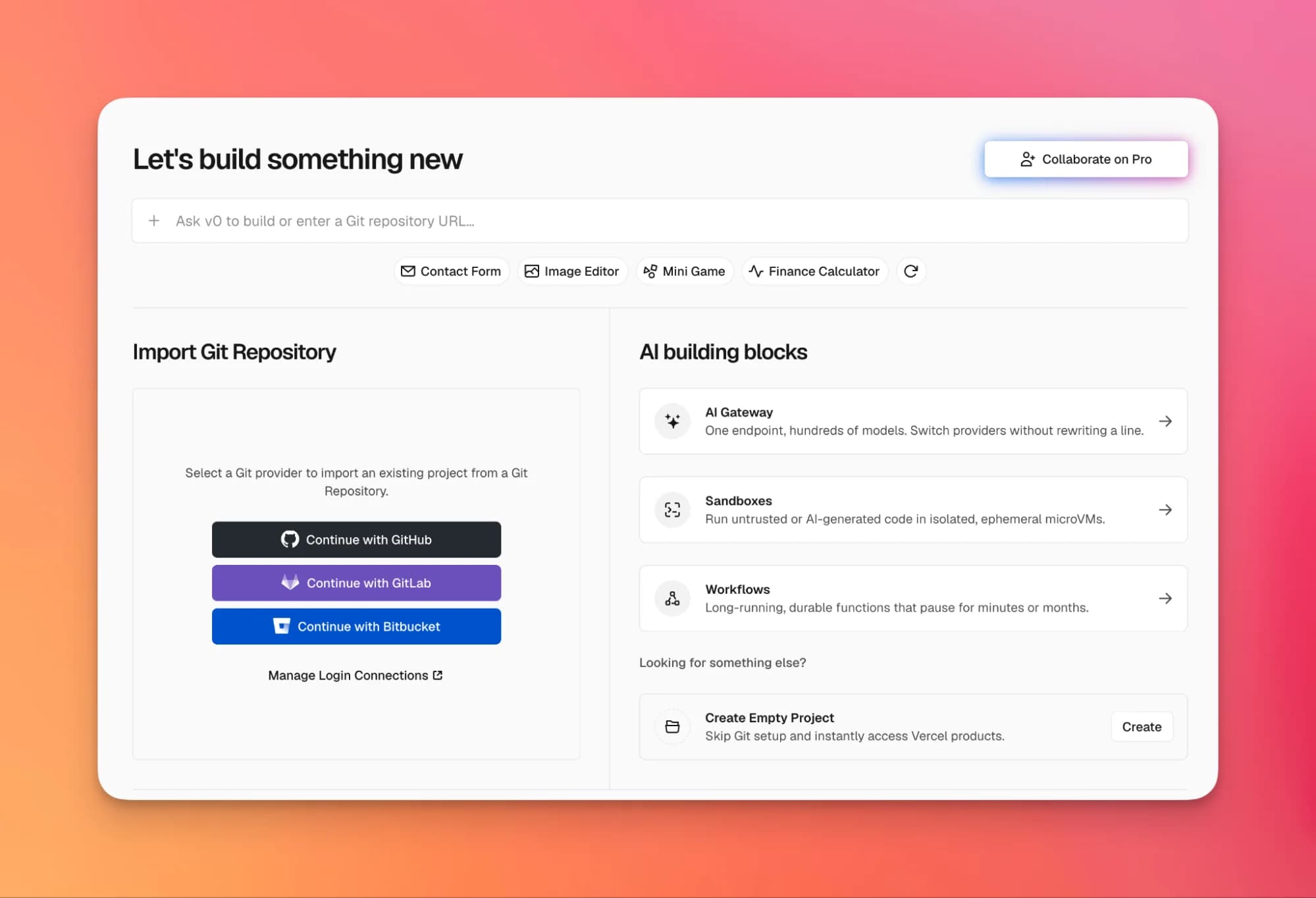
Минус один, но критичный: в России кастомные домены на Vercel часто не работают. Vercel в раздачу попадает рикошетом — Роскомнадзор блокирует отдельные IP-адреса, на которых, кроме вашего, сидят и другие сайты. Сайт на дефолтном *.vercel.app обычно открывается, а ваш кастомный домен может оказаться на «плохом» IP, и читатели из России не зайдут без VPN.
Поэтому для русскоязычной аудитории Vercel не подходит — идём на VPS. Для зарубежной — Vercel позволит сэкономить на хостинге, да и настраивать его гораздо проще.
Если у вас уже есть сайт на Тильде или WordPress
Когда переезжаете со старого сайта на новый, главное — сохранить SEO-трафик. Если поисковики не найдут страницу по старому URL и не получат корректный редирект на новый — позиции упадут, трафик уйдёт.
Что переносить:
- Тексты статей и страниц
- Картинки
- URL-адреса (через 301-редиректы)
Технология такая:
- Откройте старый sitemap. Обычно он лежит по адресу
вашсайт.ру/sitemap.xml. Внутри — список всех URL. - Сохраните его ссылкой или скачайте сам файл.
- Скажите агенту: «вот sitemap старого сайта, прочитай его и сделай 301-редиректы со всех старых URL на новые. Структуру новых URL мы обсудим». Дальше с агентом проговариваете, как именно строятся новые адреса (например,
/blog/old-slugостаётся как/blog/old-slug). - У меня так делалось при переезде с Тильды — Claude распарсил sitemap, сделал 80 редиректов одним заходом.
Если sitemap у вас по какой-то причине не работает — просто дайте ссылку на ваш сайт агенту и попросите собрать его полную структуру.
После деплоя обязательно проверьте: откройте любой старый URL в браузере — должно автоматически перебросить на новый адрес, без ошибки 404.
SEO с самого начала
Если делаете сайт под поисковый трафик, SEO закладывайте с первого дня. Допиливать SEO на готовом сайте — это переделка половины кода или костыли. На Next.js всё делается без боли — просто скажите агенту настроить с самого начала.
Что попросить агента настроить ещё на этапе первой версии — просто скиньте ему этот список:
- Sitemap.xml — карта сайта со списком всех страниц, чтобы поисковики знали, что у вас есть.
- Robots.txt — инструкции поисковым ботам, что можно индексировать, что нельзя.
- Метаданные на каждой странице — заголовок, описание, картинка для красивого превью при шере в соцсетях.
- Schema.org разметка — техническая разметка, которая помогает поисковикам понять, что у вас на странице (статья, человек, отзыв). Поднимает кликабельность в выдаче — у статей появляются даты и имена авторов, у отзывов — звёзды.
- Canonical URL — главный адрес каждой страницы, чтобы поисковики не считали дубликатами одну страницу с разными параметрами в URL.
- Оптимизация картинок — современные форматы и подгрузка по мере скролла. Скорость загрузки сайта улучшается в разы, поисковики это учитывают.
- IndexNow — протокол для мгновенной переиндексации сайта в Яндексе и Бинге. После публикации сайт сам сообщает поисковикам о новых страницах, и они появляются в выдаче за часы, а не за недели. Google его не поддерживает (на 2026 год), но для него и так всё нормально работает — sitemap отрабатывает.
Аналитика — что ставить
Какая у вас аудитория — ту аналитику и ставите.
Русская аудитория
Яндекс.Метрика. Бесплатная, мощная, с вебвизором (видеозаписями сессий пользователей), картами кликов и тепловыми картами. Большой плюс — интеграция с Яндекс.Вебмастером и Яндекс.Директом, удобно смотреть полную картину.
Яндекс.Вебмастер. Отдельный инструмент, в котором вы видите, как Яндекс видит ваш сайт. Какие страницы проиндексированы, какие нет, по каким запросам приходят люди, есть ли технические ошибки. Без этого вы как слепой котёнок.
Подключение элементарное: на сайте Метрики (metrika.yandex.ru) нажимаете «Добавить счётчик», вводите домен — получаете ID счётчика. Дальше говорите агенту: «добавь Яндекс.Метрику с ID таким-то». Подключение к Вебмастеру — заходите на webmaster.yandex.ru, добавляете сайт, выбираете способ подтверждения (мета-тег или DNS-запись) — копируете строку, отдаёте агенту, говорите «добавь этот мета-тег в head главной страницы».
Зарубежная аудитория
Google Analytics 4 (GA4). Стандарт индустрии. Подключается через ID.
Google Search Console. То же самое, что Вебмастер у Яндекса. Показывает, как Гугл видит ваш сайт, какие страницы проиндексированы, по каким запросам люди приходят. Без неё никак.
Подводные камни
Не пушьте в прод без проверки на своём компе. Соблазн «давай сразу деплоить, заодно проверим» большой, но кривой прод стоит дороже, чем минута на проверку дев-версии сайта в браузере.
Английский в коде и в файлах базы знаний агента. На русском — только тексты самого сайта и контент блога. Всё, что внутри проекта (имена файлов, заметки в CLAUDE.md, комментарии в коде) — на английском. Так нейронка работает быстрее, точнее и не путается с кодировками.
Не доверяйте агенту слепо. Он может ошибаться, может удалить нужный файл, может выкатить странное. Перед публикацией нового кода я бегло просматриваю, что агент сделал, и проверяю результат на своём компе. Не «на доверии», а с проверкой.
Не пытайтесь сразу сделать всё. Первая версия сайта должна быть минимальной — главная, блог, одна-две страницы. Дальше итерациями. Если сразу попробовать запихнуть в первую версию travel-карту, спикерское портфолио, форму обратной связи и интеграцию с CRM — получится монстр Франкенштейна. Я через это проходил, потом всё переделывал.
Что делать, если застряли
Главный страх вайбкодера-непрограммиста: «а вдруг сломается так, что я не пойму, как чинить». Вот что делаю я.
Скриншот ошибки → агенту: «вот что не так, поправь». Большинство проблем решается одним промптом со скриншотом.
Не понимаете ответ агента? Скажите: «объясни простым языком для нетехнаря». Он перепишет понятнее.
Сломалось после последнего изменения? Скажите агенту: «откати к последнему сохранению на GitHub». Он вернёт код к предыдущему рабочему состоянию. Если изменение уже опубликовано на сайте — после отката автодеплой выкатит рабочую версию обратно. Безвозвратно сломать ничего нельзя.
Агент крутится по кругу и ломает одно и то же место? Заведите новый чат, пересажите туда контекст («вот код, вот что я пытаюсь сделать, у меня вот такая ошибка»). Свежий чат часто видит проблему, на которой первый зациклился. Если работаете в Claude — переключитесь в Codex или ChatGPT, второе мнение тоже помогает.
Главное — сохраняйте код в GitHub. Все ваши коммиты сохранены, любую правку можно откатить. Делайте коммиты часто, после каждой удавшейся итерации, и спать будете спокойно.
Что получаете в итоге
Свой сайт под себя, который выглядит современно, открывается быстро и нормально ранжируется в поиске. Все правки делаете сами через чат за минуты, а не за дни через дизайнера.
Полный контроль над кодом. Захотели переехать на другой сервер, продать сайт, отдать в чужие руки — забрали репозиторий и всё.
Расходы — 1000 ₽ в месяц на сам сайт плюс оплата подписки на ИИ-агента.
И бонус: через месяц плотной работы с агентом вы начнёте говорить с разработчиками на одном языке. Без всяких курсов — просто потому, что много раз слышали и применяли реальные термины в реальных задачах. Полезный побочный эффект.
Все мои кастомные скиллы для Claude Code, которыми я пользуюсь сам — лежат на гитхабе: github.com/pavel-molyanov/molyanov-ai-dev. Можно склонировать, скопировать в свой ~/.claude/ и пользоваться.
Что делать дальше — выберите название будущего сайта, купите домен на Бегете или любом другом регистраторе, оформите подписку на ChatGPT или Claude и поставьте приложение. Дальше всё уже по этому гайду.
Собственно, вот и всё.

Паша Молянов
Автор блога
Основатель агентства «Сделаем» и Нейроцеха. Руковожу двумя удалёнными командами, запускаю соло-проекты без сотрудников. Нейроэнтузиаст — каждый день пытаюсь что-нибудь автоматизировать с помощью ИИ. Написал книгу про менеджмент. Рассказываю про свой опыт в Телеграм-канале.
Молянов
Каждый день я использую нейронки в бизнесе, разработке, маркетинге и пиаре. Собираю с их помощью разные прикольные штуки — например, этот самый сайт. О своем опыте рассказываю в телеграм-канале. Будет здорово, если вы подпишетесь!