Как пользоваться Claude Code без VPN и обезопасить себя от AI-саботажа
Проблема 1 — VPN неудобный
Одни сервисы не работают без него, другие не работают с ним, поэтому весь день приходится перетыкиваться туда-сюда, это раздражает. Плюс те VPN, которыми пользуюсь я, иногда (стараниями Роскомнадзора видимо) умирают на несколько часов — и вся работа встаёт.
Проблема 2 — AI-саботаж
Недавно на Реддите чувак рассказывал, как проморгал какое-то разрешение — и агент снёс ему весь диск D. Безвозвратно. У меня тоже были случаи, когда нейронка затупила и удалила что-то не то, но она хотя бы удаляла файлы из проектов, подключённых к Гитхабу. Восстановил и работаешь дальше. Но если она безвозвратно удалит какие-то личные файлы за пределами проекта, будет неприятно.
Я нашёл изящный способ решить обе проблемы одним махом. Работает не только с Claude Code, но и с любым другим CLI-агентом — такие есть у Codex, Gemini и даже у Cursor.
Коротко и для прошаренных — просто запускайте Claude Code на нероссийском VPS и подключайтесь к нему по SSH. У меня VPS в Латвии, всё прекрасно работает, VPN не нужен.
Ну и чуть подробнее для тех, кто не знает, как это сделать.

Молянов

Каждый день я использую нейронки в бизнесе, разработке, маркетинге и пиаре. Собираю с их помощью разные прикольные штуки — например, этот самый сайт. О своем опыте рассказываю в телеграм-канале. Будет здорово, если вы подпишетесь!
Покупаем VPS
На всякий случай. VPS — это виртуальный сервер, который вы берёте в аренду и можете запускать на нём что душе угодно. В нашем случае мы будем запускать на нём Claude Code.
Подойдёт любой провайдер, у которого есть сервера за пределами России. Я взял латвийский сервер на Beget (можно рублями оплатить), знакомые разработчики советовали Hostinger и DigitalOcean (там рублями платить нельзя).
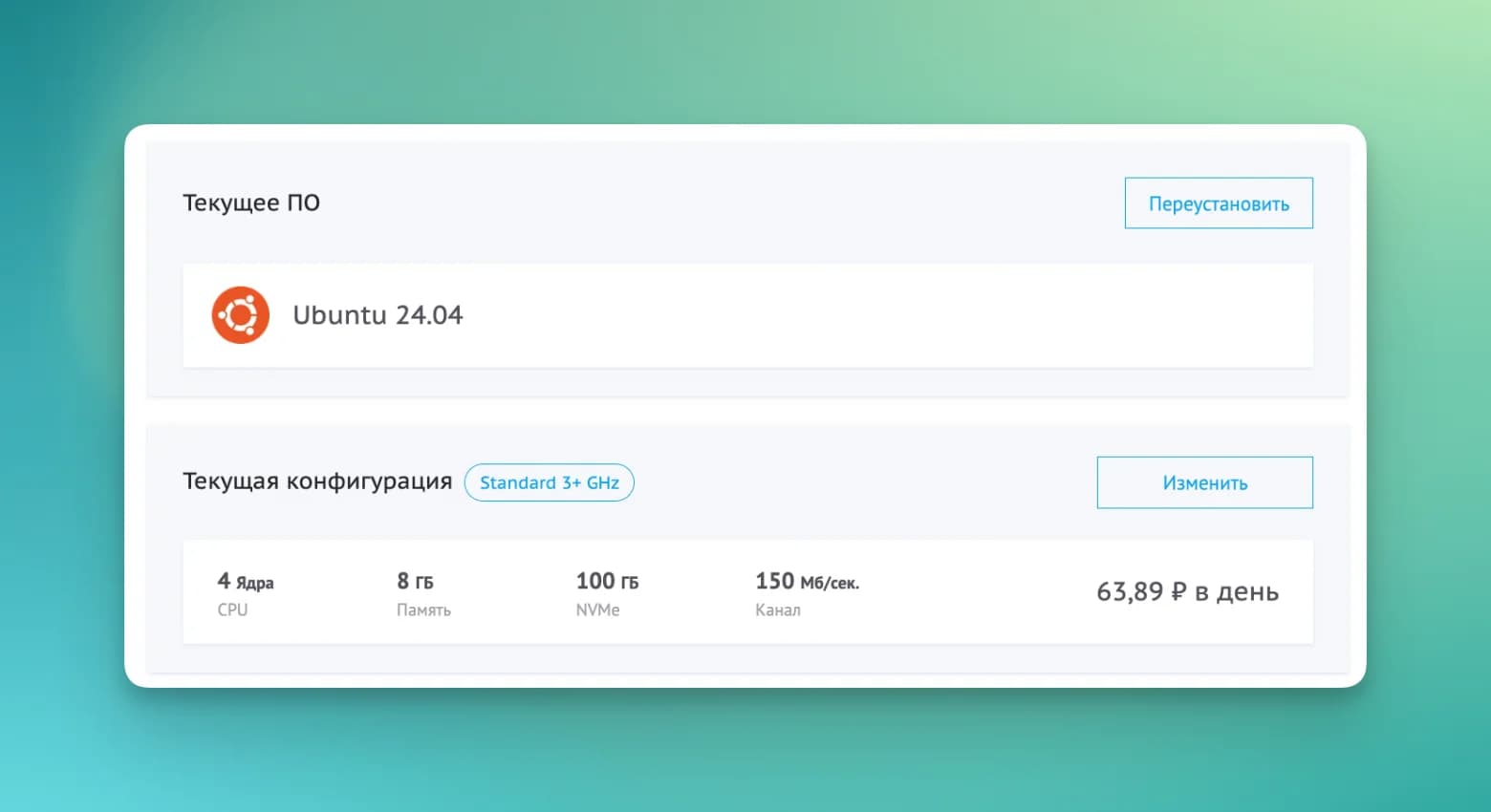
Чтобы попробовать, подойдёт даже дешёвый VPS на 2 Гб и 2 ядра CPU.
Но если хотите запускать на сервере одновременно несколько сессий СС с пачкой субагентов и тестировать что-то локально, лучше взять с запасом.
На VPS устанавливаем Ubuntu.
Устанавливаем Claude Code
Здесь всё как обычно — устанавливаем CC через терминал, как и на локальной машине.
На VPS появится папка .claude — в ней хранятся все настройки. Я закинул эту папку в Github-репозиторий, чтобы сохранить все кастомные команды, субагентов и скиллы на случай переезда. Надо сменить провайдера — просто забрал уже настроенный CC с Github и всё.
Так как CC работает на зарубежном сервере, ему не нужен VPN, всё сразу работает. Плюс я слышал несколько историй, как Anthropic банили людей за то, что они слишком часто меняли локацию. А тут у нас всегда одна локация, не придерёшься.
Ну а так как CC работает на VPS, то он не имеет никакого доступа к нашим личным файлам. Максимум, что он может сделать — снести сам VPS. Просто восстановите его из бэкапа и всё.
Читайте такжеHermes Agent в 2026: что это и как начать пользоватьсяПошаговый гайд по установке универсального ИИ-агента, работе с файлами, навыками, расписанием и Telegram.Код проектов я тоже храню на VPS. А вот сами проекты запускаю на отдельном VPS — если Claude что-то сломает или положит сервер, никакой сервис не упадёт.
Как с этим работать
Конечно, можно подключиться по SSH через терминал, но мне так не очень удобно. Хочется видеть файлы, которые CC меняет и создаёт, самому руками что-то редактировать и так далее.
Мне больше нравится работать через VS Code.
- Устанавливаем и настраиваем плагин remote-ssh
- Устанавливаем плагин Claude Code — он позволяет запускать CC не в терминале, а в более удобном чате (ну мне удобнее, во всяком случае)
С этими двумя плагинами работа выглядит так:
- Запускаем remote-ssh
- Подключаемся к нашему VPS
- Выбираем нужный проект
- В VS Code видно все файлы, их можно открывать и редактировать
- Все сессии Claude Code в плагине будут запускаться сразу на VPS
Ну и всё. Вы работаете с CC точь-в-точь как на локальной машине, но без VPN. И без риска, что агент удалит личные файлы или ещё как-то нагадит на личном компьютере.
Читайте такжеКак пользоваться OpenCodeКак установить OpenCode, выбрать модель и создать первый сайт в отдельной папке на компьютере.На каких-то простых задачах я запускаю режим claude --dangerously-skip-permissions — так получается быстрее. Агент 10-15-30 минут делает какую-то рутину без риска что-то безвозвратно сломать. На личном компе было страшно запускать этот режим, а тут нормально.
С телефона тоже можно
Иногда бывает так, что надо дать задачку Claude Code в дороге. Например, чтобы он что-то изучил, составил план действий, провёл аудит кода и так далее. Едешь в машине → поставил задачу → она на фоне делается. А потом взял комп, проверил всё и продолжил работу с того же места.
Так как CC у нас теперь работает не локально, а на сервере, мы можем общаться с ним с любого устройства, в том числе с телефона.
Для этого ставим приложение Termius (есть и на Android, и на iOS).
Из Termius можно подключиться по SSH к VPS, запустить сессию Claude Code и работать с ним, как обычно. Единственный нюанс — мобильный интернет нестабильный (особенно сейчас). Если запустить Claude Code просто так, то при потере соединения прервётся и активная сессия агента. Чтобы этого не происходило, используйте tmux.
На всякий случай. tmux — это утилита, которая позволяет запустить терминал в фоновом режиме и подключаться-отключаться по необходимости без завершения сессии.
Заходите в tmux, запускаете Claude, потом выходите — а сессия продолжается, Claude делает задачу. Подключились снова, дали ещё задачу, отключились — и так далее.
Сначала установим tmux:
sudo apt install tmux
Сделаем короткую команду для запуска:
echo 'alias tm="tmux attach -t claude || tmux new -s claude"' >> ~/.bashrc
source ~/.bashrc
Как с этим работать:
- Подключаемся к VPS с телефона через Termius
- Пишем команду
tm, чтобы запустить tmux - Пишем команду
claude, чтобы запустить СС - Работаем с Claude Code как обычно
- Если связь пропадёт, или вы закроете Termius, можно просто открыть сессию заново. Пишем
tm— и попадаем в уже открытый чат с CC.
Удобно, в общем.
А если я не разработчик и не понимаю все эти VPS, SSH и прочее?
Запустите локально Claude Code, скормите ему эту статью и попросите написать детальную инструкцию, как всё сделать и настроить. Большую часть работы CC выполнит сам — подключится к вашему серверу по SSH, подключит Github, создаст репозиторий, скопирует все проекты с компьютера на VPS и так далее. Вам надо будет только оплатить сам VPS и дать CC доступы, которые он попросит.
Я проверял, всё с первого раза нормально настраивает.
Читайте такжеКак пользоваться Claude CodeПошаговый гайд для новичка: что такое Claude Code, как установить его на любую систему, получить доступ из России и довести первую задачу до результата.Но вообще это и руками делается очень просто.
Собственно, вот и всё.

Паша Молянов
Автор блога
Основатель агентства «Сделаем» и Нейроцеха. Руковожу двумя удалёнными командами, запускаю соло-проекты без сотрудников. Нейроэнтузиаст — каждый день пытаюсь что-нибудь автоматизировать с помощью ИИ. Написал книгу про менеджмент. Рассказываю про свой опыт в Телеграм-канале.
Молянов
Каждый день я использую нейронки в бизнесе, разработке, маркетинге и пиаре. Собираю с их помощью разные прикольные штуки — например, этот самый сайт. О своем опыте рассказываю в телеграм-канале. Будет здорово, если вы подпишетесь!