
MCP-сервер: что это, как работает и зачем нужен ИИ-агентам
· Обновлено:
MCP-сервер — это программа-посредник между ИИ-агентом и внешним сервисом. Через неё агент читает данные и выполняет действия там, где вы работаете: в Notion, GitHub, календаре, браузере. Сам MCP — открытый стандарт таких подключений. Создатели протокола сравнивают его с USB-C: раньше под каждый сервис нужна была своя интеграция, теперь есть один стандартный разъём.
Например, вы просите агента в обычном Claude или ChatGPT создать в Notion страницу с планом запуска. Он не сможет: у него нет доступа к вашему Notion, ему буквально нечем туда сходить. Максимум — расскажет, как сделать страницу самому. А если подключить MCP-сервер Notion, у агента появятся руки: он сам создаст страницу, и она появится в вашем Notion.

Молянов

Каждый день я использую нейронки в бизнесе, разработке, маркетинге и пиаре. Собираю с их помощью разные прикольные штуки — например, этот самый сайт. О своем опыте рассказываю в телеграм-канале. Будет здорово, если вы подпишетесь!
Что такое MCP-сервер и что он даёт агенту
Каждый сервер открывает агенту дверь в свой сервис. Сервер Notion — агент сам ведёт ваши страницы: создаёт, дополняет, ищет по базе. Сервер браузера — агент открывает сайты и смотрит, что на них: можно послать его изучить конкурента или проверить, не разъехалась ли ваша страница после правок. А через сервер календаря агент видит расписание и сам создаёт встречи.
Без серверов агент в обычном чат-приложении может только советовать. Он знает то, что модель запомнила при обучении, и умеет выдавать текст: расскажет, как правильно вести календарь, но заглянуть в ваш календарь ему нечем. Такой агент — как консультант по телефону: подсказать может, сделать за вас — нет.
С серверами тот же агент превращается в исполнителя. Утром можно спросить: «Что у меня сегодня по расписанию? Поставь встречу с подрядчиком на свободный слот и создай в Notion страницу с повесткой» — и он сделает всё это сам, потому что у него есть доступ и к календарю, и к Notion.
MCP придумала Anthropic, но стандарт открытый, и его поддержали OpenAI, Google и Microsoft. Один и тот же сервер работает в Claude, ChatGPT, Cursor и других приложениях: разработчику Notion не нужно писать отдельную интеграцию под каждое из них, а вам не нужно ждать, пока такая интеграция появится. Опубликовано больше 10 000 серверов — под популярные сервисы серверы уже есть, их не нужно писать, только подключить.
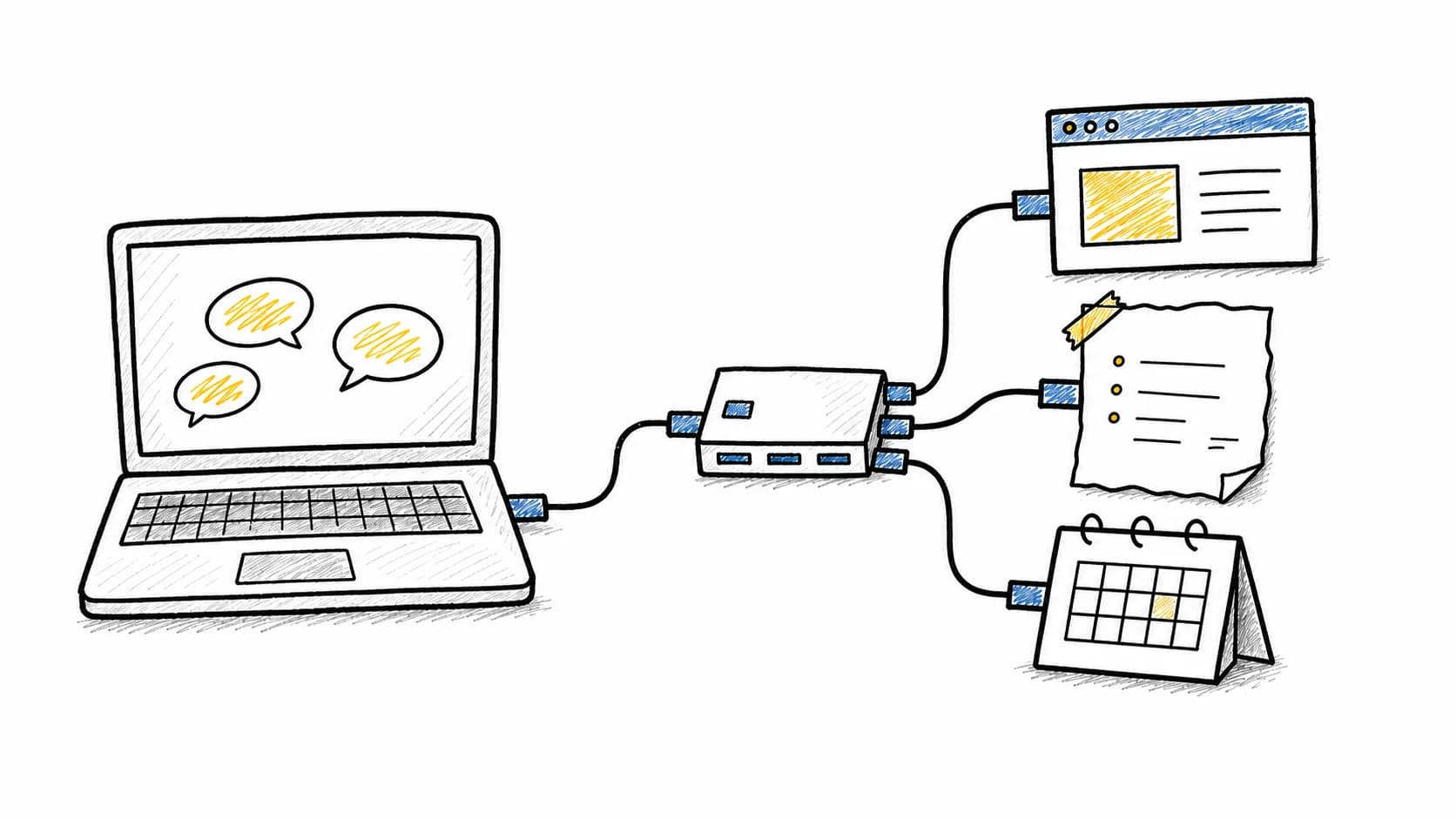
И сразу про слово «сервер»: это не железка в дата-центре, которую надо арендовать, а просто программа. Локальный MCP-сервер — программа, которая работает у вас на компьютере. Удалённый — работает у самого сервиса, вы только подключаетесь к нему по ссылке.
Чем MCP отличается от подключения по API
Зачем вообще посредник, если у сервиса есть API — способ, которым одна программа обращается к другой напрямую? Можно выдать агенту API-ключ — пароль, по которому сервис пускает программы, — и отправить его в Notion без всяких серверов.
Это сработает, но только у кодинг-агента — того, который живёт в Claude Code или Codex и умеет писать и выполнять код. Готовых действий при таком подключении нет: какие запросы слать и в каком формате, агент придумывает сам.
Задача «создай страницу с планом запуска» через API-ключ — это серия запросов, которые агент сочиняет на ходу. А с MCP-сервером Notion у агента уже есть готовое действие «создать страницу»: он вызывает его и передаёт название с содержимым. Такие готовые действия называются инструментами. Это как дать агенту не инструкцию, а панель управления с подписанными кнопками: «создать страницу», «найти документ», «открыть сайт». Агент читает подпись, жмёт нужную кнопку и получает результат. Что есть на панели, то он и умеет делать в сервисе.

И работает MCP-сервер в любом приложении — включая обычные Claude и ChatGPT, где API-ключ агенту вставить некуда. Для пользователя чат-приложений MCP — единственный способ дать агенту руки во внешних сервисах.
У MCP есть цена. Подписи всех кнопок подключённого сервера агент держит в рабочей памяти: чем больше серверов, тем медленнее ответы и тем быстрее кончаются лимиты. Серверы, которыми не пользуетесь, удаляйте.
Как подключить MCP-сервер
Задача: пусть агент сам открывает сайты и смотрит на них — проверить вашу страницу после правок или изучить лендинг конкурента. Это умеет Playwright MCP — он даёт агенту браузер. Ни аккаунт, ни ключи не нужны.
Подключать серверы будем там же, где вы общаетесь с ИИ: в приложении Claude — внутри него живёт агент Claude Code — или в приложении ChatGPT, где точно так же живёт Codex. Если вы агента ещё не заводили, у меня есть пошаговый гайд для новичков.
Самый простой способ — попросить самого агента. Напишите ему в чате:
Подключи мне Playwright MCP, вот ссылка: github.com/microsoft/playwright-mcp. Пропиши его в своих настройках.
Настройки серверов — обычный файл на компьютере, агент сам его отредактирует. Перезапустите сессию — настройки читаются на старте — и сервер подключится.
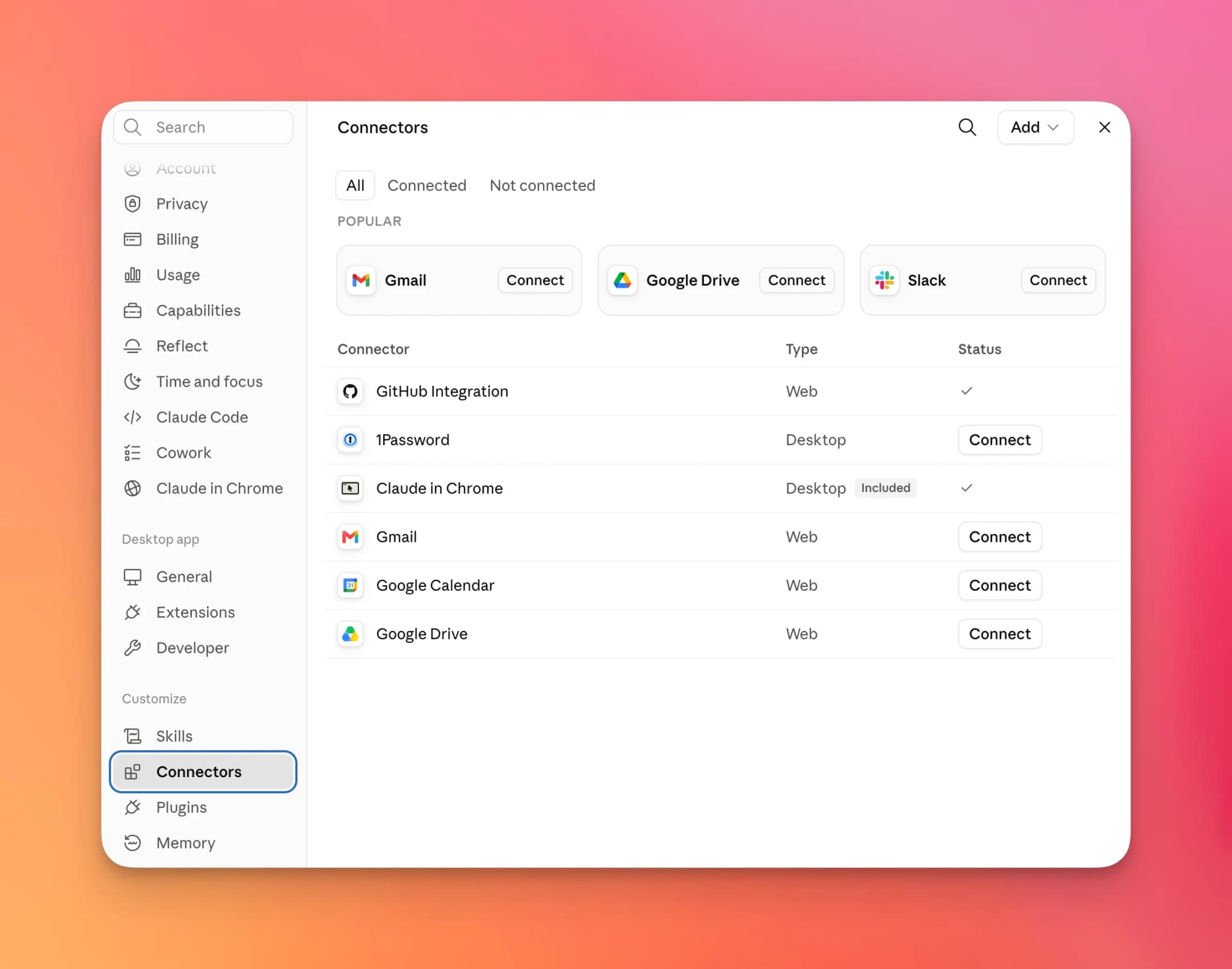
Второй способ — руками через интерфейс. В Claude Code нажмите «+» рядом со строкой ввода и выберите Connectors. Дальше два пункта: Browse connectors — каталог готовых серверов, отсюда они и ставятся; Manage connectors — ваши настройки, здесь подключённые серверы можно отключить или снять. Тот же каталог есть в настройках приложения, раздел Customize → Connectors. Выбрали сервер — появится экран «разрешить доступ», такой же, как при входе в новый сервис через Google-аккаунт: видно, какой доступ вы выдаёте, и можно отказаться. Встретите в документации слово OAuth — это оно и есть.
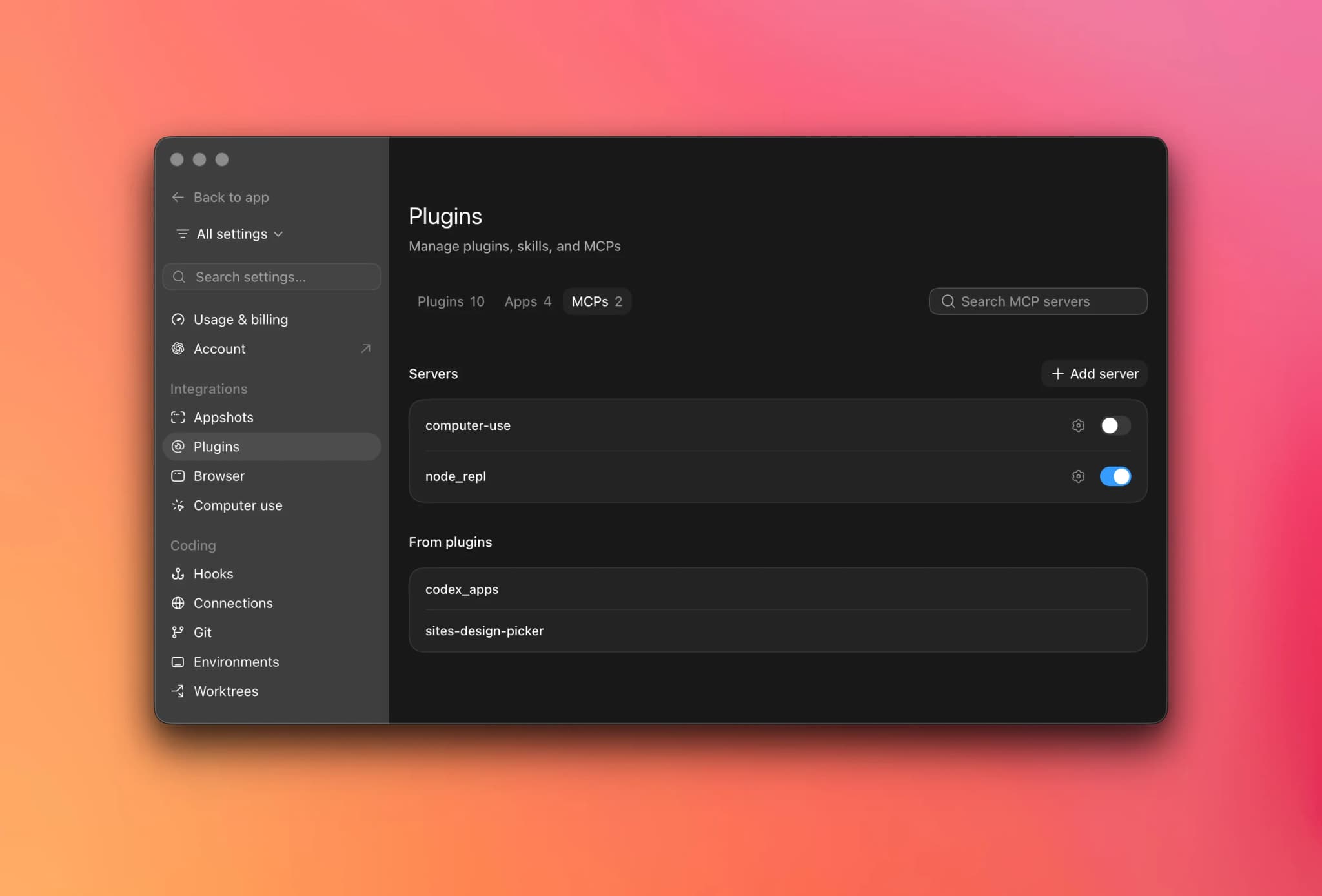
Codex живёт в основном приложении ChatGPT. Серверы подключаются в настройках: раздел Plugins → вкладка MCPs → Add server. Впишите имя сервера, вставьте ссылку или команду запуска с его страницы, сохраните и нажмите Restart. В том же списке видно, какие серверы включены, а какие ждут входа в аккаунт.
Проверить, что сервер подключился, можно командой /mcp прямо в чате: она покажет список серверов и их состояние — работает, ждёт входа в аккаунт сервиса или не подключился.
Теперь попросите агента обычным текстом:
Открой сайт [адрес вашего сайта] и расскажи, что видишь на главной странице.
Перед первым действием агент спросит разрешение — так задумано: действия серверов по умолчанию требуют вашего подтверждения. Дальше откроется окно браузера: агент пройдётся по сайту — виден каждый переход и клик — и вернётся с пересказом: что в шапке, о чём первый экран, куда ведут кнопки.
Дальше агента можно посылать в браузер с другими поручениями: сравнить цены у конкурентов, пройти путь покупателя по вашему сайту и рассказать, где он спотыкается, заполнить тестовую заявку и проверить, что форма работает.
С серверами сервисов проверка ещё проще: попросили страницу в Notion — откройте Notion и посмотрите, появилась ли она. На слова агента «готово, создал» не полагайтесь — смотрите на результат.
Если сервер не заработал, сначала полностью перезапустите приложение: закройте совсем и откройте заново — настройки читаются на старте, свёрнутое приложение изменений не увидит. Не помогло — попросите агента разобраться:
Сервер playwright не подключился. Разберись, почему, и почини.
Пусть запустит сервер сам и прочитает сообщение об ошибке — там обычно названо, чего не хватает.
Где брать MCP-серверы
Путей несколько. Самый простой — опять спросить агента: «Найди MCP-сервер для Slack и подключи». Пусть предложит варианты, а кто издатель — проверьте сами; найденное Claude Code и Codex могут и подключить, вам останется подтвердить доступ. Второй путь — каталог коннекторов в самом приложении: серверы оттуда подключаются кнопкой, и площадка заявляет, что проверяет их перед публикацией.
Ещё есть официальный реестр MCP на registry.modelcontextprotocol.io — общий каталог серверов со ссылками и описаниями, в нём видно, издан ли сервер самим сервисом или сторонним автором. Многие сервисы публикуют свои серверы сами: ищите страницу «MCP» в документации Notion, GitHub или Slack. Наконец, можно поискать на GitHub — сайте, где живёт код открытых программ: наберите в поиске «MCP» плюс название сервиса, а найденную ссылку киньте агенту и попросите подключить.
Перед подключением проверьте, жив ли сервер: кто издатель и давно ли обновлялся. Сервер от самого сервиса с регулярными релизами — это одно. Сервер, опубликованный три недели назад аккаунтом без другой активности, — совсем другое: завтра его могут забросить.
Ходовые серверы, с которых можно начать:
- Playwright — браузер для агента, тот самый из примера выше.
- Context7 — свежая документация: кодинг-агент собирает сайт или бота по актуальным инструкциям — память модели устаревает, документация — нет. Работает без ключа и регистрации.
- GitHub — работа с кодом и задачами проекта: агент читает задачи, изучает историю изменений, предлагает правки. Есть режим «только чтение».
- Notion — официальный сервер самого Notion: страницы, базы, поиск по воркспейсу.
- Slack — тоже официальный: в командном воркспейсе подключение одобряет админ.
- Todoist — официальный сервер от Doist: агент читает, создаёт и переносит задачи и проекты. Подключается по ссылке, без API-ключа.
Как пользоваться чужими MCP-серверами безопасно
Сторонний сервер — чужая программа, которая работает с вашими правами: локальную вы запускаете у себя на компьютере, удалённой своими руками выдаёте доступ к аккаунту. И истории уже были.
Кто-то скопировал настоящий MCP-сервер почтового сервиса Postmark и выложил копию под похожим именем. Полтора десятка версий она работала честно, люди её ставили и пользовались — а потом автор добавил в обновление одну строку, и сервер начал тайком пересылать ему копию каждого письма. Заметили это исследователи по безопасности только в сентябре 2025-го — к тому моменту подделку успели подключить сотни компаний. А в июне 2025-го официальный сервер Asana из-за ошибки показывал пользователям данные чужих компаний — тут никто никого не ломал, просто разработчики ошиблись в новом продукте.
Защититься помогают несколько правил.
Берите официальный сервер от самого сервиса. Для Notion — сервер Notion. «Улучшенные» копии от неизвестных авторов пропускайте: подделка под Postmark выглядела ровно так.
Читайте, какие права просит сервер. Экран «разрешить доступ» показывает всё до подключения. Сервер задач просит доступ к почте — закройте окно и не подключайте.
Ключи выдавайте с минимальными правами. Часть серверов подключается не кнопкой, а API-ключом, который вы вставляете в настройки. Этот ключ уезжает в чужую программу: чем шире его права, тем больше можно натворить от вашего имени, если он утечёт. Для сервера GitHub — ключ, ограниченный конкретными проектами, плюс режим «только чтение».
Действия на запись подтверждайте каждый раз, даже если приложение предлагает «разрешить всегда». Удаление страниц — не то действие, которое хочется разрешить навсегда.
Осторожнее с серверами, которые приносят агенту чужой текст: письма, тикеты, комментарии. Агент выполняет команды из текста, который читает, и не всегда отличает ваши инструкции от вписанных чужим человеком. Исследователи показывали атаку, где вредоносные инструкции лежали в обычном тикете поддержки, — агент выполнил их, пока сотрудник разбирал обращения.
Незнакомый сервер отдайте на проверку агенту. Пусть посмотрит запрашиваемые права и код, если тот открыт, и расскажет, что нашёл, — как юрист вычитывает договор перед подписью.
Надеяться, что серверы за вас кто-то проверил, не стоит. Каталог смотрит сервер один раз — когда автор его публикует. Официальный реестр MCP только сверяет, кто издатель, в код он не заглядывает. А Anthropic и OpenAI чужие серверы не проверяют вообще. Так что смотрите сами, что подключаете.
Как полностью отозвать доступ
Убрать сервер из списка — только первый шаг: выданные доступы живут отдельно. Полный отзыв — три шага:
- Убрать сервер из приложения. В Claude Code или Codex попросите агента: «удали сервер playwright» — он справится. В claude.ai — удалите коннектор в разделе Customize → Connectors.
- Сбросить авторизацию там же, где подключали: в Claude Code — через
/mcpв чате, в claude.ai — в Customize → Connectors. - Отозвать доступ на стороне самого сервиса: у Google — страница подключений аккаунта, у GitHub — удалить выданный ключ, у Notion — отключить приложение.
После третьего шага доступа у сервера не остаётся — даже если про него все забыли. Единственное, чего отзыв не делает, — не стирает данные, которые сервис уже успел получить. Что скопировано, то скопировано.
Можно сделать свой сервер
Если нужного сервера нет или готовый делает не то — можно сделать свой.
Читайте такжеВайбкодинг: что это и как он работаетСобрать свой сервер руками агента — это и есть вайбкодинг. В отдельной статье объясняю подход простыми словами и показываю на примерах проектов.Писать код самому не нужно: вы объясняете агенту задачу и принимаете решения, код пишет он. Все мои MCP-серверы появились именно так, а в серверах задач и созвонов с агентом сделана вообще каждая правка.
Как это выглядит в работе:
- Обсудить с агентом задачу: какие действия и данные нужны от сервиса и что серверу разрешено делать. Здесь же проговорить границы — куда серверу нельзя. Например: нужен сервер для базы клиентов, агенту — два действия, «найти клиента» и «добавить заметку», а удалять записи запрещено совсем.
- Попросить агента составить план сервера: какие будут инструменты и как они работают. План читается по-человечески, с ним можно спорить и править: этот инструмент не нужен, здесь пусть спрашивает подтверждение, сюда не лезь.
- Агент пишет и запускает сервер.
- Подключить сервер и погонять на реальных задачах: дать агенту обычные рабочие запросы и проверить результат в самом сервисе, как с любым другим сервером.
Для последнего шага удобен такой промт — это образец, подставьте своё:
Проверь MCP-сервер [название или путь к папке] перед тем, как я начну им постоянно пользоваться. Посмотри код и настройки: что каждый инструмент реально делает и совпадает ли это с его описанием; какие ключи и права сервер использует и куда отправляет данные; не читает ли он данные, которые не нужны ему для работы; что происходит при ошибке. В конце дай короткий отчёт: что в порядке, какие проблемы нашёл и какие из них серьёзные.
Этот же промт годится для чужого сервера перед подключением.
Вот как это выглядит на моих серверах.
Вордстат. Вордстат — сервис статистики поисковых запросов Яндекса, без него не обходится SEO-ресёрч. Готовых MCP-серверов для него на момент написания не было, и я сделал свой. Работает просто: говорю агенту «проверь спрос на эту тему» — он через сервер смотрит частотность запросов в Вордстате. Прошу посмотреть выдачу — сервер приносит, какие статьи стоят в топе Яндекса. API у Вордстата платный, поэтому сервер сам следит за бюджетом: сколько бы агент ни запрашивал, перерасходовать деньги он не сможет.
Задачи в Сингулярити. Сингулярити — планировщик, в котором я веду задачи. У его разработчиков есть официальный MCP-сервер, я взял его и переделал под себя. В официальном около полусотни инструментов — заметки, канбан, привычки, чек-листы. Мне нужны только задачи и проекты, поэтому 35 лишних инструментов я убрал — они просто занимали память агента. Ещё научил сервер по-человечески работать с датами и часовыми поясами и добавил проверки конфликтов: пересечения встреч, дубли, перегруженные дни.
Созвоны. Сервер создаёт встречи в Zoom и Google Meet, а перед созданием проверяет пересечения — и по календарю, и по задачам. Время занято — вернёт конфликт и ничего не создаст. Бот, который записывает созвоны, подключён без всяких интеграций — сервер просто приглашает его на встречу как обычного гостя. Собрал я его вместе с агентом за один день.
Ещё у меня есть Telegram-бот, через который я общаюсь с Claude Code и Codex, запущенными на сервере. Чтобы они могли прислать мне файл прямо в чат, я написал MCP-сервер: говорю «пришли отчёт в Telegram» — агент дёргает сервер, и файл приходит в мессенджер. Если хотите настроить себе такое же управление агентами из Telegram — есть отдельная статья, как всё устроено.
Главное о MCP-серверах
- MCP-сервер — переходник, через который ИИ-агент работает с внешними сервисами: читает данные и выполняет действия.
- Подключается без программирования и работает в Claude, ChatGPT, Cursor и других приложениях.
- Результат проверяйте в самом сервисе: попросили страницу в Notion — откройте Notion и посмотрите.
- Права выдавайте минимальные. Доступ в любой момент можно полностью отозвать — вплоть до стороны самого сервиса.
- Серверы ищите у самих сервисов или попросите агента найти под задачу.
- Нет нужного — свой сервер пишется вместе с ИИ-агентом.
Если вам интересна тема агентов и вайбкодинга — подписывайтесь на мой телеграм-канал по кнопке ниже. Там я рассказываю, как автоматизирую рутину в своём бизнесе, как запускаю и продвигаю соло-проекты с помощью ИИ и что из этого реально работает, а что нет.

Паша Молянов
Автор блога
Основатель агентства «Сделаем» и Нейроцеха. Руковожу двумя удалёнными командами, запускаю соло-проекты без сотрудников. Нейроэнтузиаст — каждый день пытаюсь что-нибудь автоматизировать с помощью ИИ. Написал книгу про менеджмент. Рассказываю про свой опыт в Телеграм-канале.
Молянов
Каждый день я использую нейронки в бизнесе, разработке, маркетинге и пиаре. Собираю с их помощью разные прикольные штуки — например, этот самый сайт. О своем опыте рассказываю в телеграм-канале. Будет здорово, если вы подпишетесь!