
Как запустить Codex от OpenAI в России и дать ему первую задачу
· Обновлено:
Codex — агент OpenAI, который умеет работать с файлами и кодом. Обычному ChatGPT вы пишете вопрос и получаете ответ в чате. В приложении ChatGPT Codex можно дать папку с проектом: он сам создаст в ней файлы, перепишет нужные места и запустит код.
Раньше для такой работы приходилось открывать терминал. Сейчас Codex встроен в обычное приложение ChatGPT, поэтому попробовать его может и человек, который никогда не программировал.
С 9 июля 2026 года отдельного приложения Codex не существует. Его объединили с десктопным приложением ChatGPT. Если какой-то гайд предлагает вам скачать отдельный Codex App, перед вами устаревшая версия.

Молянов

Каждый день я использую нейронки в бизнесе, разработке, маркетинге и пиаре. Собираю с их помощью разные прикольные штуки — например, этот самый сайт. О своем опыте рассказываю в телеграм-канале. Будет здорово, если вы подпишетесь!
Что такое Codex и что он умеет
Представьте, что вам нужен простой сайт. В обычном чате нейросеть напишет кусок кода, а дальше придётся самому создать файлы, разложить код по местам и разобраться, как всё запустить.
Codex делает эту часть работы сам. Вы создаёте в приложении локальный проект, связанный с папкой на компьютере, и пишете: «Сделай здесь одностраничный сайт». Если папка уже существует, её можно просто перетащить в боковое меню Codex. Агент создаёт index.html и styles.css, связывает их, запускает нужные команды и объясняет, как посмотреть результат. Если попросить поменять заголовок или цвет кнопки, он найдёт нужное место и исправит его.
Сайты и приложения — самый очевидный пример, но Codex умеет работать с любыми задачами, которые можно решить через файлы и команды. Можно дать ему папку с сотней документов и попросить собрать из них один список. Можно поручить разобрать выгрузку из CRM, переименовать фотографии по единому правилу или написать маленький скрипт, который каждую неделю приводит таблицу в порядок.
Я сам пользуюсь разными кодинг-агентами. Например, личный сайт собрал за три дня: сделал главную, блог и шаблон статьи, перенёс материалы и картинки со старой версии и настроил около 80 переадресаций.
Ещё я сделал двух Telegram-ботов. Первый нарезает картинки, видео и гифки для эмодзи-паков. За девять месяцев в нём набралось 42 тысячи пользователей, а выручка перевалила за 500 тысяч рублей. Второй генерирует и редактирует картинки с помощью нейросетей. За первые два месяца он набрал 4 тысячи пользователей и принёс 50 тысяч рублей выручки.
С оплатами, персональными данными клиентов и работающим бизнес-сервисом лучше не начинать. Браться за такие задачи стоит, когда вы уже понимаете, что именно делает агент, умеете проверить результат и ваши навыки перевешивают возможный ущерб от ошибки.
Поэтому Codex — не «ChatGPT, который лучше знает программирование». Главное отличие не в качестве ответа, а в возможности довести его до файла на диске. Вы ставите задачу и смотрите на готовый результат, а не переносите код из чата вручную.
Где работает Codex
Если вы не разработчик, вам нужен только первый пункт — приложение ChatGPT. Остальные способы можно спокойно пропустить.
- Приложение ChatGPT для Windows, Mac и Linux. В нём переключаетесь из обычного чата в Codex, создаёте локальный проект или перетаскиваете в боковое меню готовую папку и ставите задачу. Терминал не нужен.
- Codex CLI. Это тот же агент в командной строке. Такой вариант удобен разработчикам и тем, кто работает на сервере.
- Расширение для редактора. Codex можно открыть в VS Code, Cursor и Windsurf.
- Облачная версия. Задача выполняется не на вашем компьютере, а на стороне OpenAI. Такой Codex доступен в браузере и мобильном приложении ChatGPT, но для нашего примера с обычной папкой он не подойдёт.
Для Linux приложение вышло в тестовой версии: пакеты для Ubuntu, Debian, Fedora и Arch лежат на странице установки. Часть функций там пока недоступна.
У приложения и облака есть важная разница. Приложение видит папку на вашем компьютере: это удобно для нового сайта, локальных документов или проекта, который уже лежит на диске. Облачному Codex нужно отдельно передать проект — например, подключить его через GitHub. Если вы пока не знаете, что такое GitHub, начинать с облака незачем.
Все варианты используют один аккаунт ChatGPT. Отдельно регистрироваться в Codex и покупать для него ещё одну подписку не требуется.
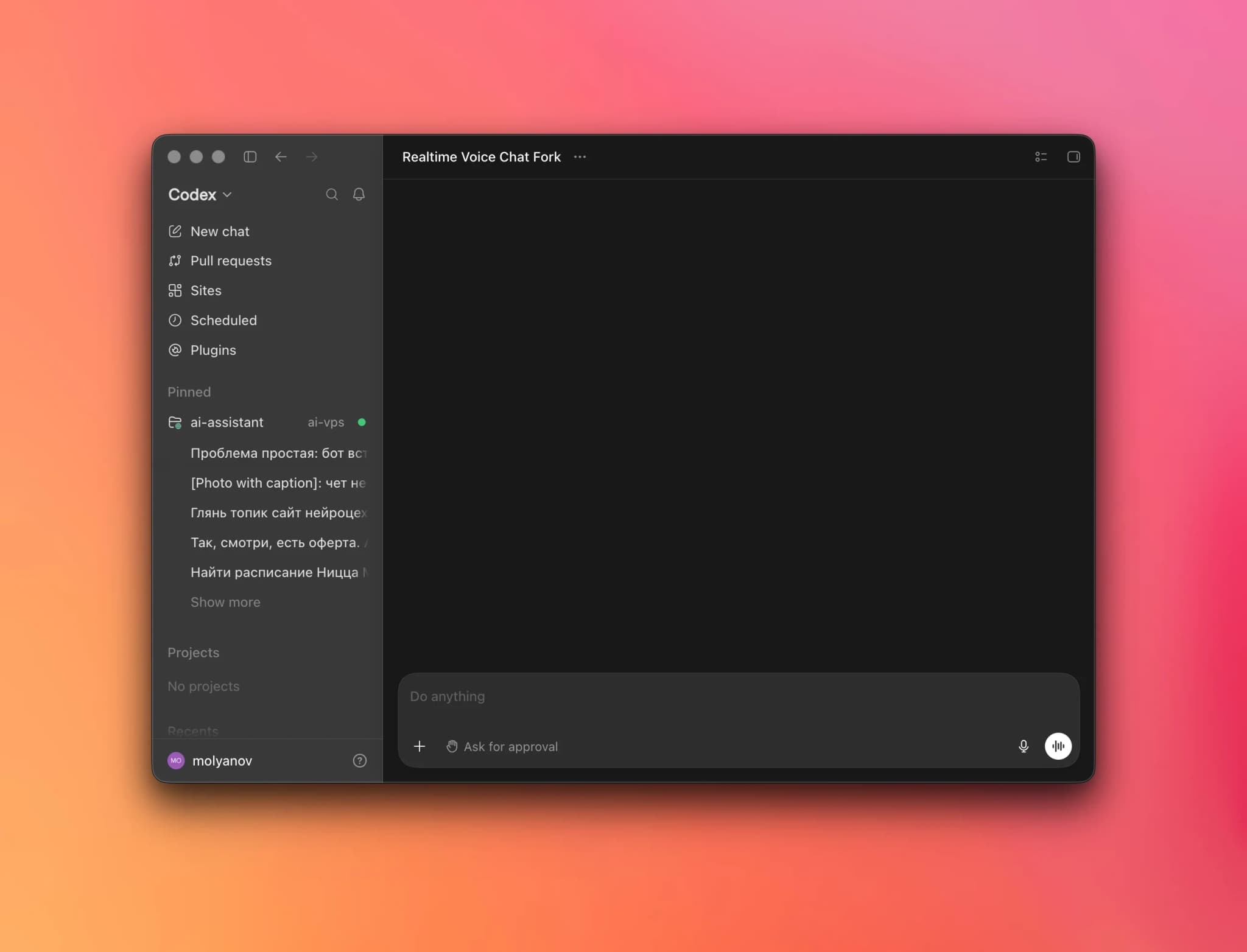
Сколько стоит Codex
Codex входит в подписку ChatGPT. Отдельно покупать его не нужно.
На 1 октября 2026 года тарифы такие:
На Pro нет пятичасового лимита, только недельный. Pro 100 даёт в 5 раз больше, чем Plus, Pro 200 — в 10 раз, Pro 500 — в 25 раз.
Если хотите просто понять, что такое Codex, начните с Free. Но лимит там маленький, поэтому агент может остановиться посреди задачи. Для нормального знакомства я бы закладывал Plus.
При ежедневной работе Plus обычно уже не хватает. Я работаю с агентами каждый день и пользуюсь подпиской за $200. Мои знакомые, которые плотно работают с агентами, сидят на Pro за $100 или $200.
Лимит расходуется не по числу ваших сообщений. Короткая просьба поменять текст на кнопке стоит почти ничего, а большая задача, где Codex читает сотни файлов и долго пишет код, съедает намного больше. OpenAI считает этот расход в токенах — кусочках текста, которые агент прочитал и написал. Чем тяжелее задача, тем быстрее кончается лимит.
Проще представить это как счётчик электричества. Подписка даёт запас на определённый период, а каждая задача отъедает от него свой кусок. Поэтому у двух людей один и тот же Plus заканчивается с разной скоростью: один просит поправить тексты на лендинге, второй целый день гоняет агента по большому проекту.
Когда лимит закончится, Codex перестанет выполнять новые задачи до обновления доступного объёма или перехода на тариф выше. Именно поэтому выбирать подписку по обещанию «столько-то сообщений» бессмысленно: одно сообщение может запустить минутную правку, а другое — работу на полчаса. Что делать в этот момент — подождать, применить сброс, докупить кредиты или подключить API-ключ, — разобрано в гайде по лимитам Codex.
Цены и лимиты меняются, поэтому перед оплатой лучше проверить актуальную страницу тарифов Codex. Российская карта не подойдёт, но на Free карта вообще не нужна.
Как получить доступ к Codex из России
В России Codex не работает: OpenAI не поддерживает страну и блокирует доступ с российских IP-адресов. Чтобы открыть ChatGPT и войти в Codex, сервис должен видеть IP-адрес поддерживаемой страны. Обычно для этого используют VPN, причём на уровне всего компьютера: расширение в браузере не поможет приложению ChatGPT выйти в интернет.
Кроме IP могут понадобиться ещё две вещи.
Иностранный номер телефона. При обычной регистрации ChatGPT его спрашивают не всегда. Но проверка может внезапно появиться при первом входе в Codex — даже на платном аккаунте. Российский номер телефона для неё не подходит. Если OpenAI запросил SMS-код, без работающего иностранного номера пройти дальше не получится.
Это не значит, что номер обязательно понадобится каждому. Можно зарегистрироваться по почте, оплатить подписку и ни разу не увидеть проверку, а можно упереться в неё при первом открытии Codex. Заранее узнать, какой сценарий выпадет конкретному аккаунту, нельзя.
Зарубежная карта. Она нужна только для платной подписки. Если начинаете с Free, этот вопрос можно отложить.
Аккаунт могут заблокировать
Доступ из неподдерживаемой страны нарушает правила OpenAI, поэтому аккаунт могут отключить. Насколько часто это происходит именно с Codex, честной статистики нет.
Я знаю много случаев, когда российских пользователей банили в Claude. Среди моих знакомых пользователей Codex пока не забанили никого.
Частая смена стран и общие адреса, которыми одновременно пользуется много людей, могут вызвать дополнительную проверку. Поэтому не стоит сегодня заходить из Нидерландов, через час из США, а вечером из Франции.
Стабильный адрес не делает аккаунт неуязвимым. Он только выглядит естественнее, чем постоянные скачки между странами. OpenAI не объясняет, какие именно сигналы приводят к проверке или блокировке, поэтому обещать «чистый IP» и стопроцентную защиту никто не может.
Как скачать и установить Codex
Codex уже находится внутри приложения ChatGPT. Новичку проще начинать с него.
Как установить Codex на Mac
Приложению нужна macOS 14 или новее. Подходят Mac и на Apple Silicon, и на Intel: нужную версию страница загрузки выберет сама. Версию системы можно проверить через меню Apple → «Об этом Mac». Если macOS старше 14-й, приложение не установится — остаётся CLI по инструкции ниже.
- Откройте официальную страницу приложения ChatGPT.
- Скачайте версию для macOS.
- Установите и запустите приложение.
Иностранный Apple ID и Mac App Store для этого не нужны.
После скачивания откройте установочный файл и следуйте подсказкам macOS. При первом запуске система может спросить разрешение на открытие скачанной программы — подтвердите его, если файл получен с официальной страницы.
Как скачать и установить Codex на Windows
Приложение ChatGPT устанавливается через Microsoft Store. Проверьте, что на карточке указаны название ChatGPT и издатель OpenAI.
С российским регионом магазин может скрыть приложение. В таком случае откройте «Параметры» → «Время и язык» → «Язык и регион», поменяйте страну, перезапустите Microsoft Store и попробуйте ещё раз. Иностранный аккаунт Microsoft и оплата не нужны.
Для приложения нужна Windows 10 версии 19041 или новее.
Если Store всё равно не показывает ChatGPT, попробуйте официальный установщик со страницы OpenAI. Не скачивайте случайный ChatGPT.exe с посторонних сайтов. Если не помогло, остаётся CLI по инструкции ниже — для новичка это менее удобный путь.
Терминальная версия для разработчиков
Если вы уже пользуетесь командной строкой, можно поставить Codex CLI.
На Mac и Linux откройте терминал и вставьте:
curl -fsSL https://chatgpt.com/codex/install.sh | sh
На Windows откройте PowerShell и вставьте:
powershell -ExecutionPolicy ByPass -c "irm https://chatgpt.com/codex/install.ps1 | iex"
После установки наберите:
codex
Если появилась строка для сообщения или окно входа, всё установилось. Если команда закончилась ошибкой, откройте официальную инструкцию Codex CLI и возьмите оттуда текущую команду для своей системы.
CLI не является «продвинутой версией» Codex. Аккаунт тот же. Просто вместо кнопок вы печатаете команды, а агент работает в папке, из которой его запустили. Разработчикам это привычнее. Новичку проще начать в приложении и не возиться с командной строкой.
Как войти в аккаунт
В приложении нажмите Continue to sign in. Откроется браузер: войдите в тот же аккаунт ChatGPT и подтвердите доступ. После этого вернитесь в приложение.
Если аккаунта ChatGPT ещё нет, сначала зарегистрируйтесь на chatgpt.com, а затем повторите вход из приложения. Открытие браузера здесь ожидаемо: в нём OpenAI проверяет аккаунт, после чего возвращает доступ приложению.
В терминале вход запускается командой:
codex login
Если Codex стоит на удалённом сервере и браузер там не открывается, используйте вход по одноразовому коду:
codex login --device-auth
Как дать Codex первую задачу
Разберём на конкретном примере: сделаем одностраничный сайт для репетитора по английскому.
В приложении Codex работа организована по проектам. Локальный проект связан с папкой на компьютере: Codex читает лежащие в ней файлы и туда же записывает результат. Для нашего примера создадим новый локальный проект tutor-site прямо внутри приложения. Если папка для проекта у вас уже есть, её можно перетащить в боковое меню Codex — приложение само создаст связанный с ней проект.
В приложении ChatGPT
Переключитесь из режима ChatGPT в Codex. В боковом меню откройте раздел Projects и нажмите Create project. В открывшемся окне выберите Local и нажмите Next. Затем создайте проект tutor-site и выберите, где будет лежать его папка на компьютере.
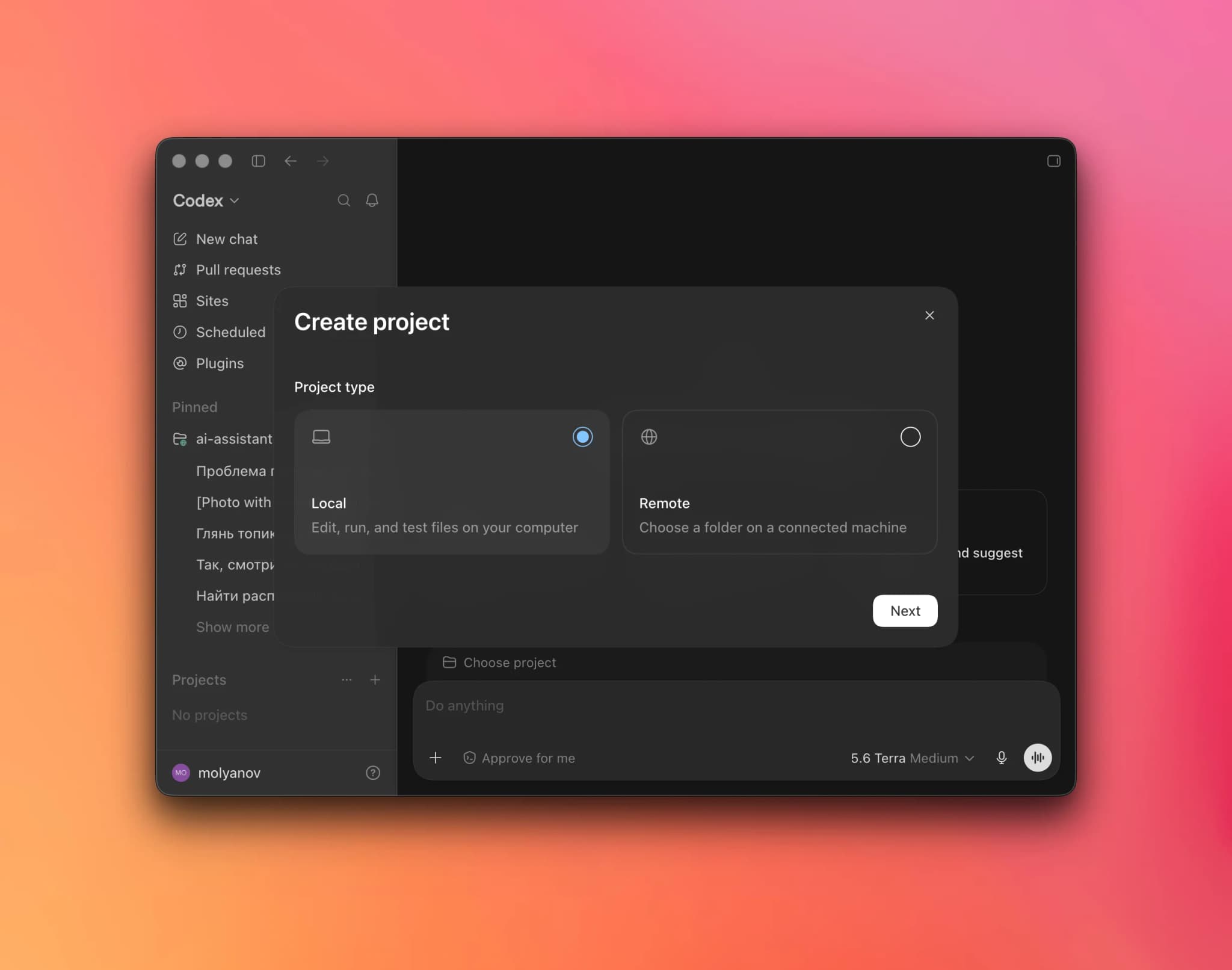
После создания tutor-site появится в разделе Projects слева. Внутри проекта можно заводить отдельные чаты для разных задач. Папка при этом остаётся на компьютере: в неё Codex будет записывать файлы сайта. Когда вернётесь к сайту репетитора, снова откройте проект tutor-site. Для другого сайта или приложения создайте отдельный проект.
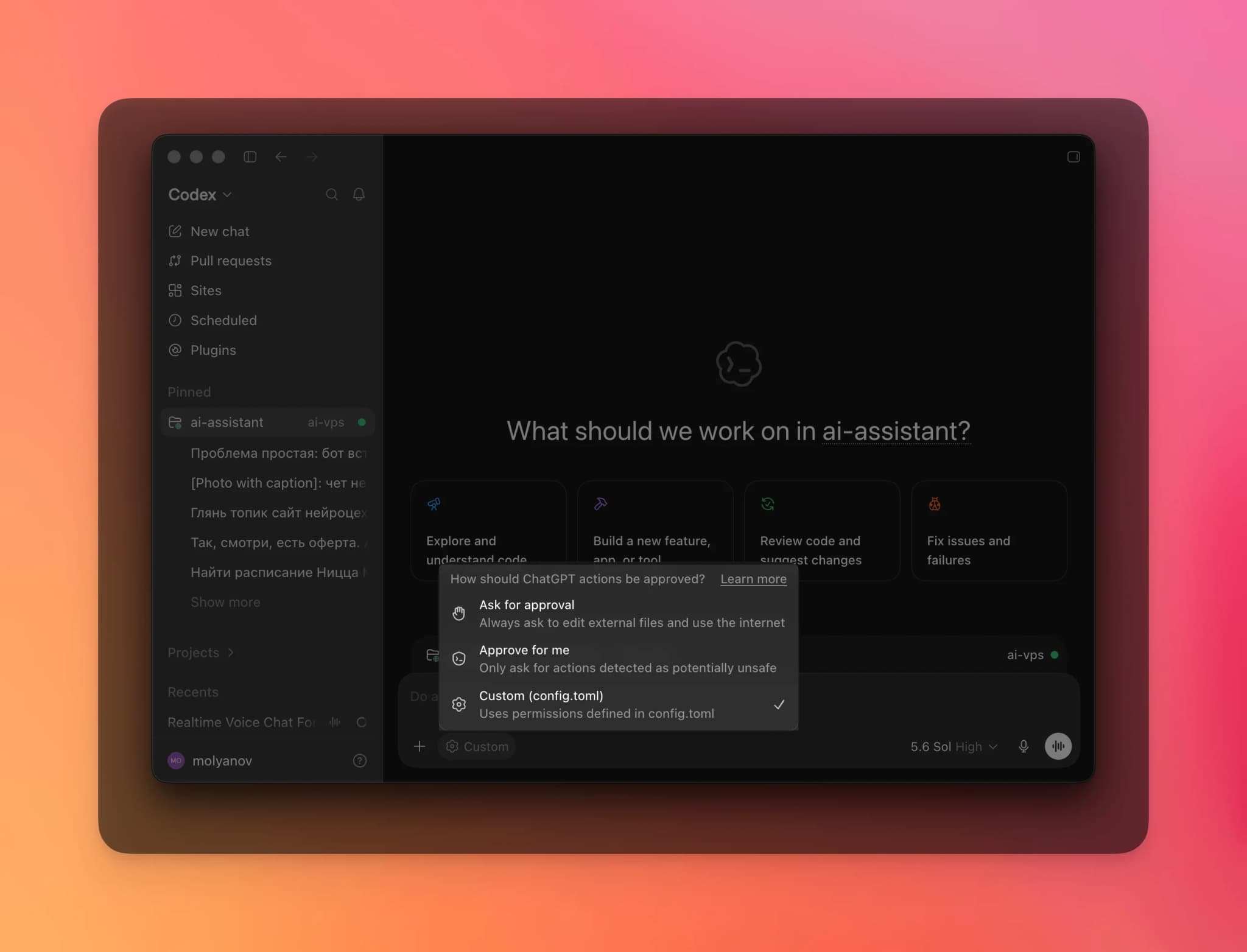
Под полем для сообщения есть меню прав. Для первого запуска выберите Ask for approval. В этом режиме Codex сам создаёт и меняет файлы внутри tutor-site, а разрешение спрашивает, когда хочет тронуть что-то за пределами папки или выйти в интернет. Так вы не отдадите ему полный доступ случайно.
Если запрос на разрешение непонятен, откажите и напишите: «Объясни простыми словами, что ты хочешь сделать и зачем».
В терминале
Если хотите использовать терминал, сначала создайте на компьютере пустую папку tutor-site. Затем перейдите в неё и запустите Codex:
cd путь-к-папке/tutor-site
codex
Затем наберите /permissions и выберите Default: как и Ask for approval в приложении, он даёт Codex менять файлы в этой папке и спрашивает разрешение на всё остальное. Если вы не пользуетесь терминалом, возвращаться к этому подразделу не нужно — всё остальное можно сделать в приложении.
Команда cd здесь означает «перейти в папку». Вместо путь-к-папке нужно подставить место, где лежит tutor-site. Если уже на этом шаге непонятно, что писать, лучше использовать приложение: для новичка в CLI нет никакого дополнительного выигрыша.
Ставим задачу
Теперь опишите сайт обычными словами. Не отделывайтесь фразой «сделай красивый современный сайт»: тогда Codex сам придумает структуру, тексты и то, что считать готовым результатом.
Чем подробнее вы опишете задачу, тем меньше агенту придётся додумывать. Для первого сайта можно взять такой текст:
Создай в этой папке одностраничный сайт-визитку для репетитора по английскому.
На странице нужны: — заголовок «Английский без зубрёжки». — короткий текст о занятиях для взрослых с нуля. — блоки «Как проходят занятия», «Стоимость» и «Контакты». — кнопка «Записаться», которая ведёт на почту tutor@example.com.
Создай два файла: index.html и styles.css.
Сайт должен открываться прямо из папки и не требовать установки дополнительных программ. Не выходи за пределы этой папки. Сделай так, чтобы страница нормально выглядела на телефоне.
Не придумывай факты о репетиторе. Если информации не хватает, ничего не додумывай и не продолжай работу. Задай мне вопросы простым языком и дождись ответа.
После работы перечисли созданные файлы и объясни, как открыть страницу на компьютере.
Возьмите этот промт и перепишите под свой проект: поменяйте тему, блоки, тексты и контакты. Внутри уже есть отдельное требование остановиться и задать вопросы, если данных не хватает. Это снижает риск выдумок, но результат всё равно нужно проверять.
После отправки Codex сначала посмотрит, что лежит в папке. Поскольку она пустая, разбираться с чужим кодом ему не придётся. Затем агент предложит план, создаст два файла и напишет короткий отчёт: что сделал и как открыть страницу. Формулировки и внешний вид каждый раз будут немного отличаться — нейросеть не выдаёт один и тот же макет по шаблону.
Файлы внутри tutor-site Codex создаст сам, без вопросов. Если он попросит разрешения выйти из папки или обратиться к интернету, спросите, зачем это нужно.
В конце в папке появятся как минимум index.html и styles.css.
index.html отвечает за содержание страницы: заголовки, тексты, блоки и кнопку. В styles.css лежит внешний вид: цвета, размеры, отступы и поведение на телефоне. Читать код для проверки не надо, но по этим двум файлам сразу видно, что Codex действительно создал результат, а не просто рассказал, как сделать сайт.
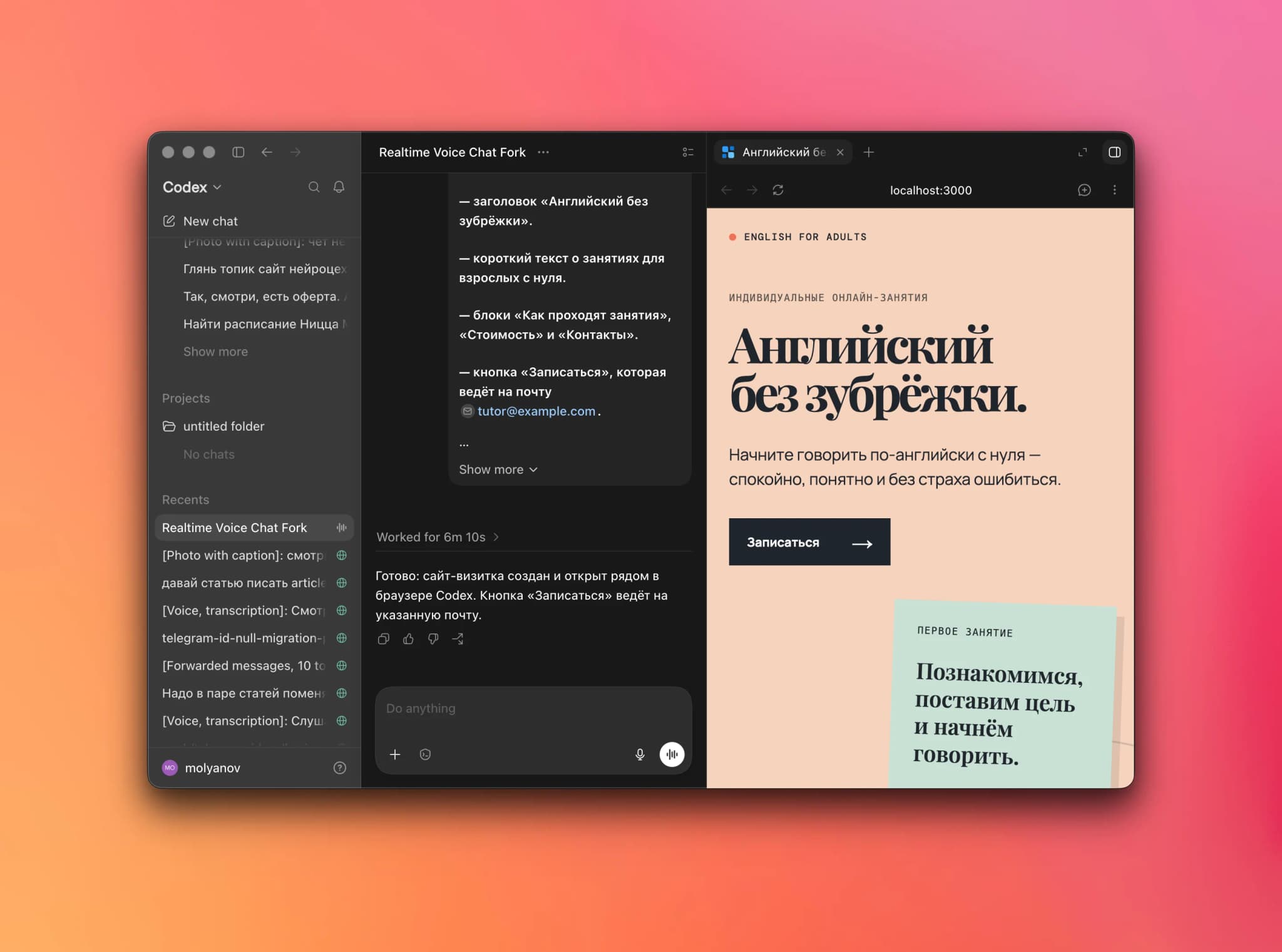
На Windows откройте tutor-site в Проводнике, на Mac — в Finder и дважды нажмите на index.html. Страница откроется в браузере. Посмотрите, все ли блоки на месте, читается ли текст и не разваливается ли страница в узком окне.
Чтобы проверить мобильную версию без телефона, просто сделайте окно браузера узким. Блоки должны перестроиться под новую ширину, текст — остаться внутри экрана, а кнопка — не уехать за край. Если что-то выглядит плохо, это уже готовая формулировка для следующей задачи.
Первый результат почти наверняка придётся править
Работа с Codex обычно идёт диалогом: агент что-то сделал, вы посмотрели, нашли проблему и попросили исправить. Иногда хватает одного круга, иногда приходится возвращаться к задаче десять раз.
Агент может ошибиться не только в цвете или размере. Если в задаче не хватало фактов, он иногда заполняет пустоты правдоподобным текстом. Например, сам напишет, что репетитор преподаёт пятнадцать лет, подготовил триста учеников и гарантирует результат за месяц. Для макета это выглядит убедительно, но публиковать такие выдумки нельзя.
В этом случае перечислите настоящие данные и отдельно запретите додумывать остальные:
В блоке об опыте появились факты, которых я не давал. Замени их на настоящие: — преподаю взрослым с 2022 года. — работаю онлайн. — готовлю программу под цель ученика.
Не добавляй другие цифры, достижения и обещания от себя. Остальные блоки и оформление не меняй.
Допустим, на телефоне заголовок занял почти весь экран. Не пишите «переделай нормально» — агент не поймёт, что именно вам не нравится. Назовите дефект и скажите, что остальное трогать не надо:
Заголовок получился слишком крупным и занимает почти весь первый экран. Уменьши его на телефонах, но не меняй текст, остальные блоки и цвета. После правки коротко перечисли, что изменил.
Пока вы собираете первую версию сайта, оставайтесь в этом чате: Codex помнит предыдущую задачу и свои файлы. Новый чат понадобится, когда вы перейдёте к отдельной задаче — например, после готовой визитки решите добавить форму заявки.
Страница пока существует только в папке на вашем компьютере. Вы можете открыть её в браузере и показать человеку со своего экрана, но публичной ссылки ещё нет. Для неё понадобятся домен и хостинг. Этот следующий шаг разобран отдельно в гайде про создание сайта с помощью ИИ.
Как не потерять рабочие файлы
Codex может удалить файл, переписать большой кусок проекта или поменять несколько связанных мест сразу. Иногда ошибку видно не сразу. Вы просите вернуть всё назад, агент исправляет результат по памяти, но получается уже не совсем то, что было. Если старые файлы перезаписаны и история версий не настроена, точную исходную версию ему взять неоткуда.
Поэтому перед работой с важным проектом сохранитесь: сделайте копию всей папки и добавьте к названию backup. Если правка окажется неудачной, не просите Codex собирать старую версию заново. Закройте испорченный проект, возьмите нужные файлы из копии и продолжайте с них. Для пустой папки из нашего примера бэкап не нужен — там пока нечего терять.
Копии хватит на первое время. Для регулярной работы лучше подключить Git — историю версий проекта, которая позволяет сохранять удачные состояния и точно возвращаться к ним без папок backup-final-new. Попросите Codex помочь с первым шагом:
Проверь, установлен ли у меня Git и настроена ли история версий для этой папки. Сначала простыми словами объясни, что нужно сделать. Ничего не устанавливай и не меняй без моего подтверждения.
Три привычки, которые пригодятся дальше
Одна задача — один чат. Например, один чат отведите задаче «собрать первую версию сайта». В нём же проверяйте результат и просите исправить ошибки, пока не примете эту версию. Когда сайт готов, задача закончена вместе с чатом.
Если позже вы решили добавить на готовый сайт форму заявки, это уже новая задача — начинайте новый чат, хотя проект остался прежним. Codex увидит актуальные файлы в той же папке, поэтому пересказывать всю историю проекта не придётся. Постоянные правила он возьмёт из AGENTS.md, о котором поговорим ниже. Так в переписке останутся только указания, которые относятся к текущей задаче.
Правила проекта запишите в AGENTS.md. Это обычный текстовый файл, который Codex читает перед началом работы. Создавать его руками не обязательно — попросите агента:
Создай в открытой папке файл AGENTS.md. Другие файлы не меняй. Запиши в AGENTS.md точно этот текст:
# Проект
Одностраничный сайт репетитора. Текст — на русском. Сайт должен открываться прямо из папки, ничего дополнительно устанавливать не нужно. Контакты не менять без отдельной просьбы.
В следующем чате Codex сам прочитает этот файл. Не придётся снова объяснять, что сайт должен открываться без установки и что контакты нельзя выдумывать. В AGENTS.md стоит хранить только постоянные правила проекта. Разовую просьбу вроде «сегодня сделай кнопку зелёной» лучше оставить в обычном чате.
Не включайте Full access просто потому, что так быстрее. В этом режиме Codex получает намного больше свободы и реже спрашивает разрешение. Сначала научитесь понимать его запросы и возвращать неудачные правки через Git. Потом уже решайте, нужен ли вам полный доступ.
Больше приёмов для постановки задач и проверки результата я собрал в статье про создание проектов с ИИ для неразработчиков.
Что важно запомнить
Codex работает с файлами на компьютере и сам пишет код. Для новичка самый понятный способ — режим Codex в приложении ChatGPT. Терминал можно вообще не открывать.
Из России сначала нужен доступ к OpenAI с зарубежного IP. Иностранный номер могут запросить при входе, а зарубежная карта понадобится только для платной подписки. Риск блокировки остаётся.
Первый проект лучше делать в отдельной папке и с режимом Ask for approval. Перед работой с важными файлами сделайте копию папки. Когда начнёте регулярно работать с проектами, подключите Git.
Если хотите сравнить двух агентов, есть такой же гайд про Claude Code для новичков.
В Telegram-канале я показываю, как с помощью нейросетей автоматизирую процессы в своём бизнесе, запускаю и продвигаю соло-проекты с помощью вайбкодинга. А ещё собираю большое сообщество людей, интересующихся ИИ. Подписывайтесь по кнопке ниже.

Паша Молянов
Автор блога
Основатель агентства «Сделаем» и Нейроцеха. Руковожу двумя удалёнными командами, запускаю соло-проекты без сотрудников. Нейроэнтузиаст — каждый день пытаюсь что-нибудь автоматизировать с помощью ИИ. Написал книгу про менеджмент. Рассказываю про свой опыт в Телеграм-канале.
Молянов
Каждый день я использую нейронки в бизнесе, разработке, маркетинге и пиаре. Собираю с их помощью разные прикольные штуки — например, этот самый сайт. О своем опыте рассказываю в телеграм-канале. Будет здорово, если вы подпишетесь!